企业文化
我们优势
荣誉资质
加入我们
文章
  • 文章
搜索
网站首页 >> 新闻动态 >>教程分享 >> 航测内业番外小技巧②——ArcGIS批量裁剪栅格
详细内容

航测内业番外小技巧②——ArcGIS批量裁剪栅格

ArcGIS批量裁剪栅格:

首先我们要了解一点,我们经常制图的软件不是ArcGIS,而是ArcGIS平台中的一个软件,叫做ArcMap。ArcMap的核心功能是制作、编辑、查询和分析数据,而这也是我们所用到的功能。而今天给大家讲到的功能,就是测绘行业中经常用到的,对我们的一个正射影像进行批量的裁剪。


一、打开ArcGIS

推荐刚入门的朋友使用10.2版本的ArcGIS,不同版本的ArcGIS工具的位置不一致。


640.png


二、添加正射影像

添加需裁剪的正射影像,直接拖入即可。

640.png


三、创建渔网
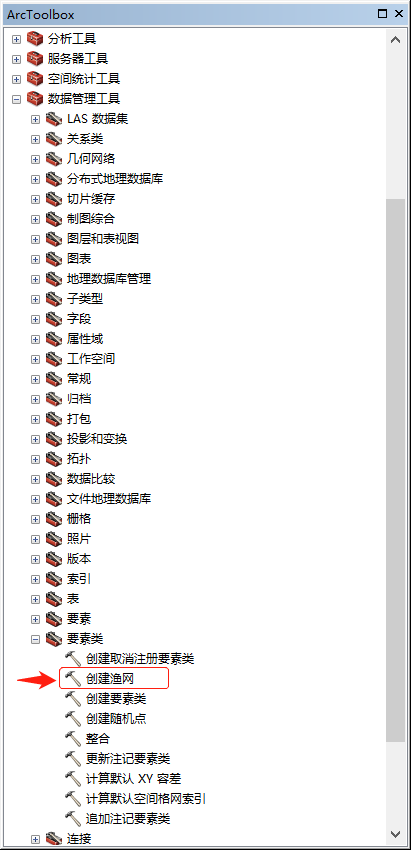
1. ArcToolbox→数据管理工具→要素类→创建渔网。

640.png


2. 输出要素类选择输出路径并命名。

640.png


3. 模板范围可选择与所需裁剪的栅格相同,像元宽度及高度按需填写。(像元宽度及宽度即剪后各个小块的长宽,单位为M)。


4. 不勾选创建标注点,几何类型需选POLYGON(面要素)。

640.png


5. 点击“确定”即可。


四、编辑渔网


1. 打开编辑器→开始编辑。

640.png


2. 将渔网颜色改至无色,并删除多余渔网。

640.png


3. 打开编辑器→保存编辑结果→停止编辑。


五、编辑渔网的属性表
1. 右键点击渔网图层→找到并打开属性表。

640.png


2. 点击属性表中左上角按钮→点击添加字段。

640.png


3. 填写名称并将类型选为文本。

640.png


4. 右击属性表中的“name”栏,点击字段计算器。

解析程序选择VB脚本,双击字段[FID],在“name=”栏内出现[FID]后,继续输入“+1”,完成后确定即可。

640.png


六、编辑模型
1. 打开模型构建器。

640.png


2. 将创建的渔网拖至构建器中。

640.png


3. 点击模型中的“插入”→迭代器→要素选择。

640.png


4. ArcToolbox→数据管理工具→栅格→栅格处理→裁剪,将此工具选中并拖入模型中。

640.png


七、编辑模型中的各个工具
1. 双击“迭代要素选择”,输入要素为带三角形标志的渔网。

640.png


按字段分组选择“name”,即最开始我们命名的字段。                   

640.png


2. 双击模型中的“裁剪”工具。

输入栅格选择,输出范围选“I_渔网名称_字段名称”。

640.png


勾选输入要素裁剪几何。

*输出栅格数据集名称务必为“%值%.tif”。

640.png


点击确定即可。


八、检查模型


640.png


点击“√”验证模型,确认无异常后,点击“640.png”开始裁剪正射影像。


底部导航

关于我们

联系我们

地址:杭州市拱墅区莫干山路972号北            软泰嘉园A座410

联系电话:

 0571-88086720

传真:0571-88086721

维修技术:18257145290

微信公众号

奉献专业  创造价值

咨询热线:18257145290

seo seo