

|
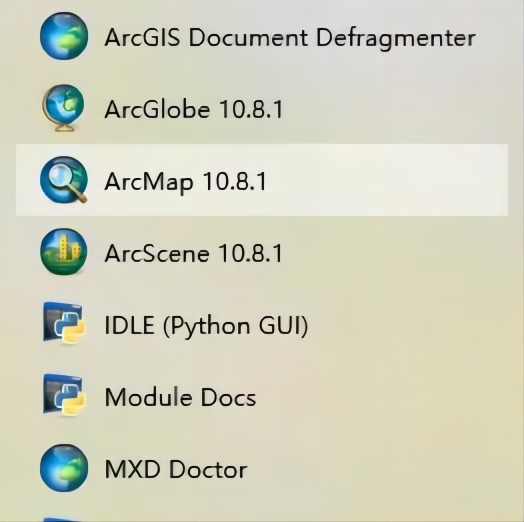
掌握ArcGIS,轻松绘制作业范围进行无人机飞行作业时,需要提前规划好我们的作业范围,我们基于拥有作业区域的影像资料,可以通过GIS精确绘制出需要作业的范围,而GIS的输出文件是不可以直接导入遥控器作用的,为了方便飞行作业,则需要以下步骤进行数据处理和格式转换,形成kml测区文件。那么,该如何利用ArcMap软件绘制作业范围呢? 双击ArcMap图标,启动软件。
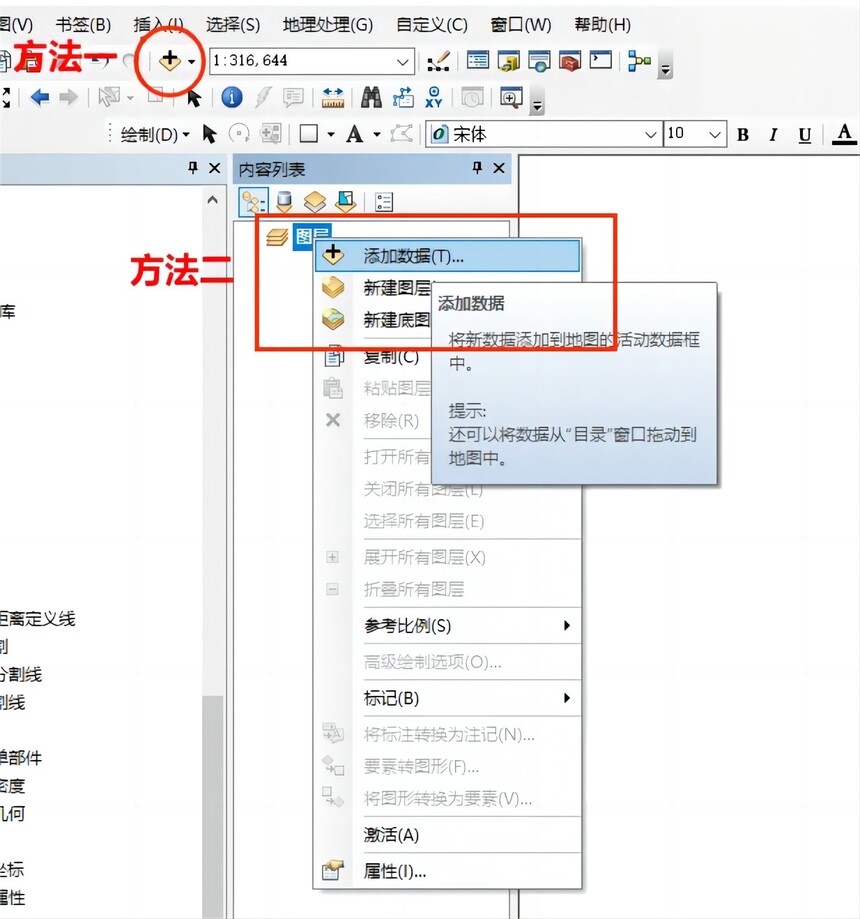
2:按图片里方法二所示操作,点击图层,右键,添加数据即可。
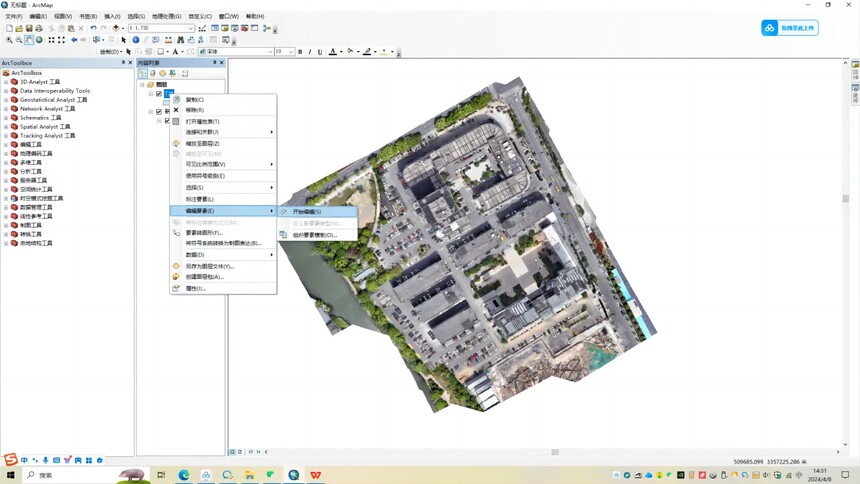
打开图层之后,右击原图层,选择编辑要素,点击开始编辑。
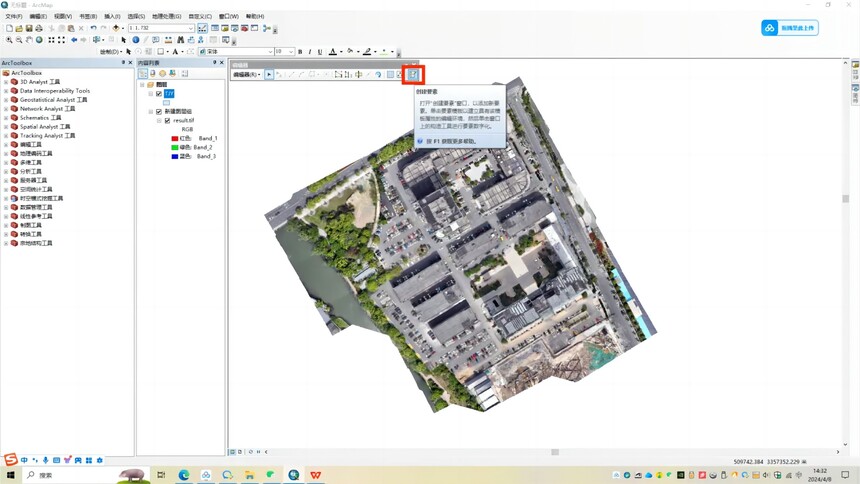
接着会出现一个编辑器窗口,此时会自动进入编辑状态。然后我们选择“创建要素”。
会出现以下窗口,选择“圆形”构造工具。
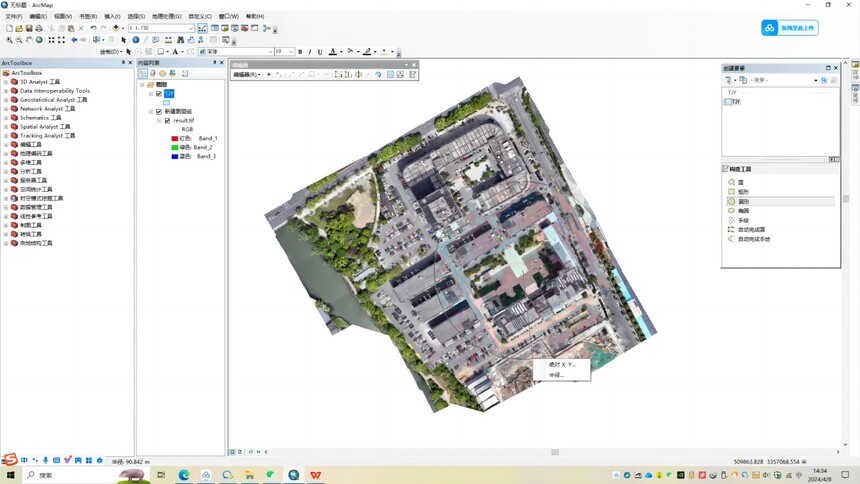
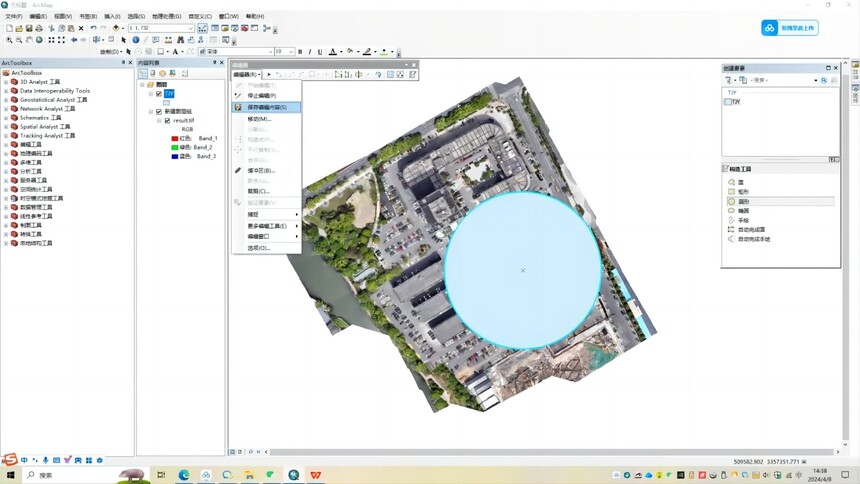
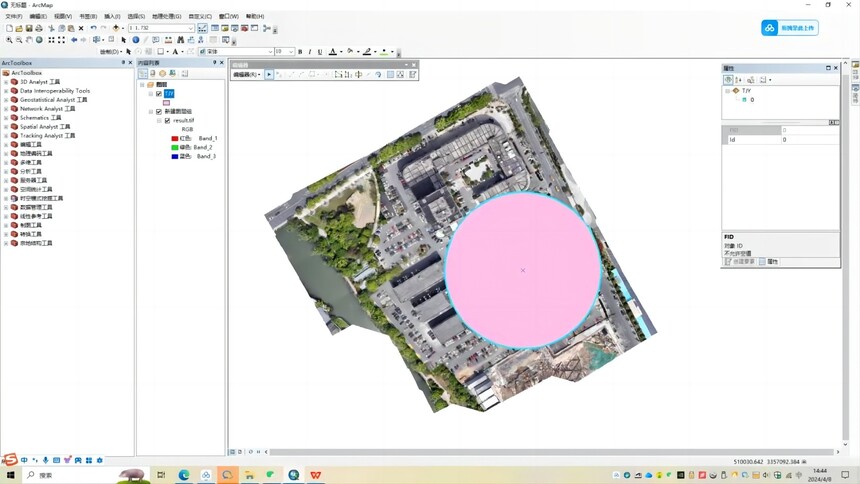
然后就可以在需要绘制的区域随意点击。 需要注意的是,鼠标“+”代表的是圆心。 然后拖拉鼠标绘出圆形,再点击右键,选择半径,输入想要的尺寸,即可获得该圆。若想绘制带有精确坐标的圆,则选择“绝对X、Y”,再输入坐标值即可得到以该点为中心的圆。
这里需要注意的是,因为图层采用投影坐标系为CGCS2000_3_Degree_GK_CM_120E,单位为米,所以输入值具体参考绘制时所使用的比例尺和单位。 绘制完成后,一定要点击编辑器中的“保存编辑内容”,再点击“停止编辑”,否则可能会不小心造成一些数据丢失。
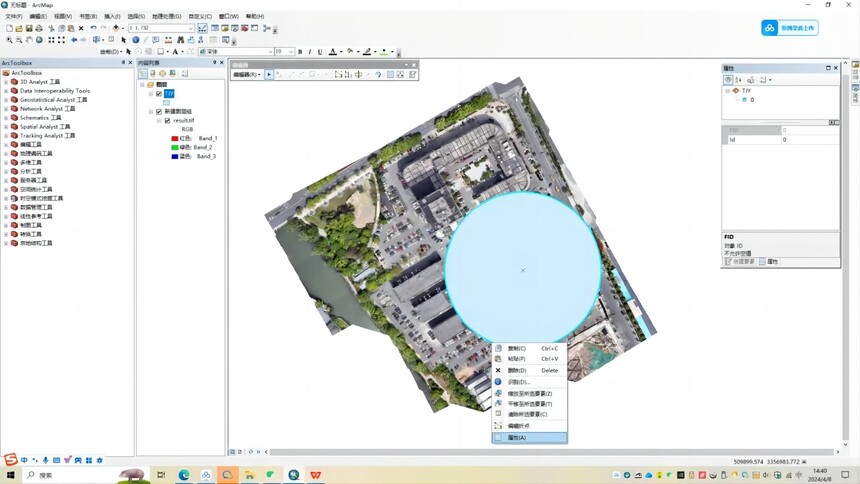
另外,直接点击“停止编辑”也会弹出提示“是否保存编辑内容”,若保存点击“是”,若不需要直接点击“否”。此操作的便捷之处于前面的数据若不需要则直接点击“否”,不用再逐一寻找删除修改即可清除,但需考虑清楚,一旦清除不可撤回。 若想在编辑状态下对圆进行其他点击操作,可以点击编辑器框内的“
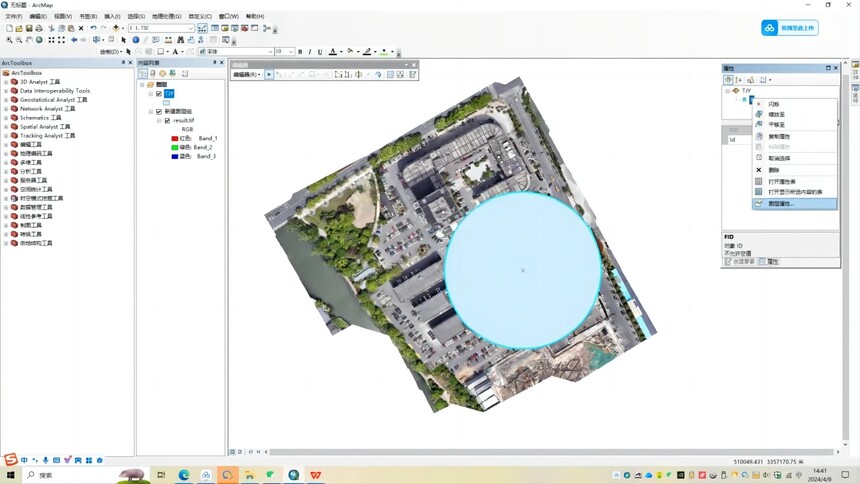
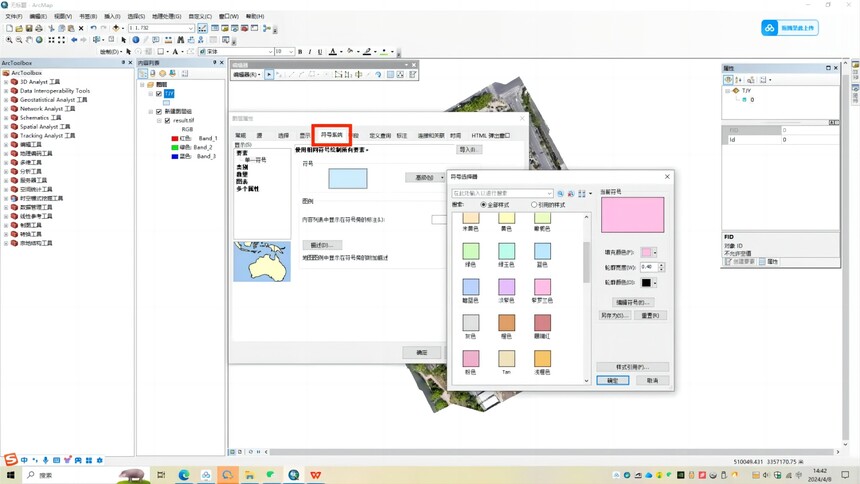
比如,想要修改属性颜色和样式,右击图层,选择“图层属性”。
选择“符号系统”,点击要更改的颜色和其他样式设置即可。
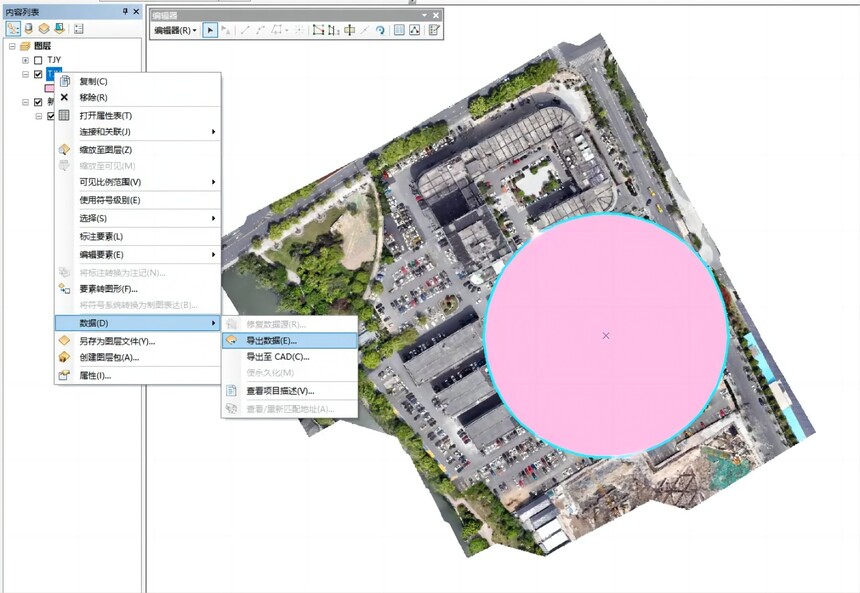
通过以上绘图的操作铺垫,我们可以选择不同的路径进行数据导出。 方法一 右击选择TJY图层,点击“数据”→“导出数据”,导出数据为shp格式。
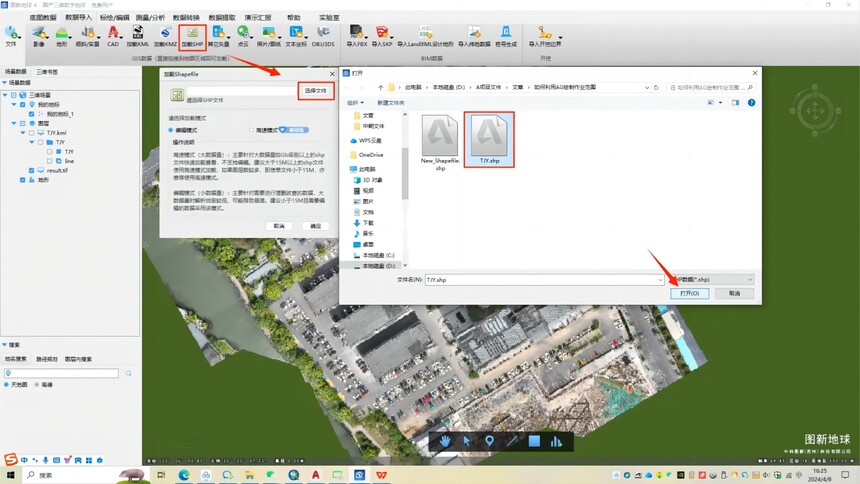
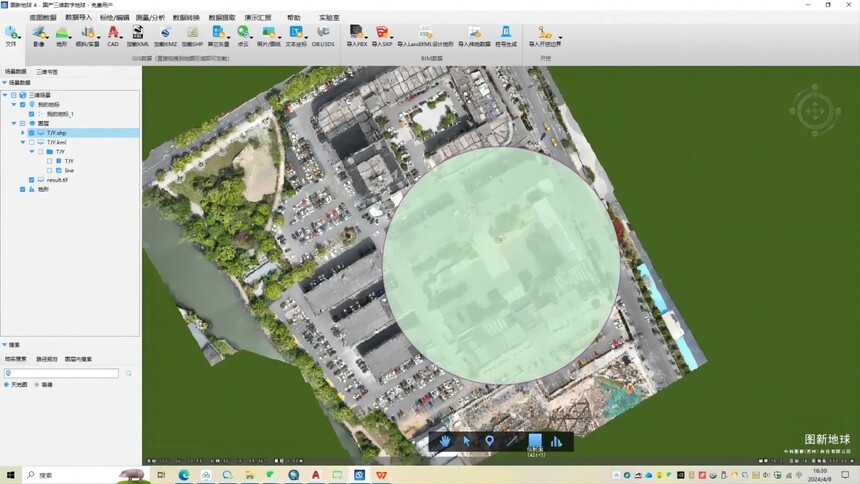
接下来,打开图新地球,选择工具栏中的“数据导入”→“加载SHP”。
shp格式表示的就是面,所以不用进行绘制面。
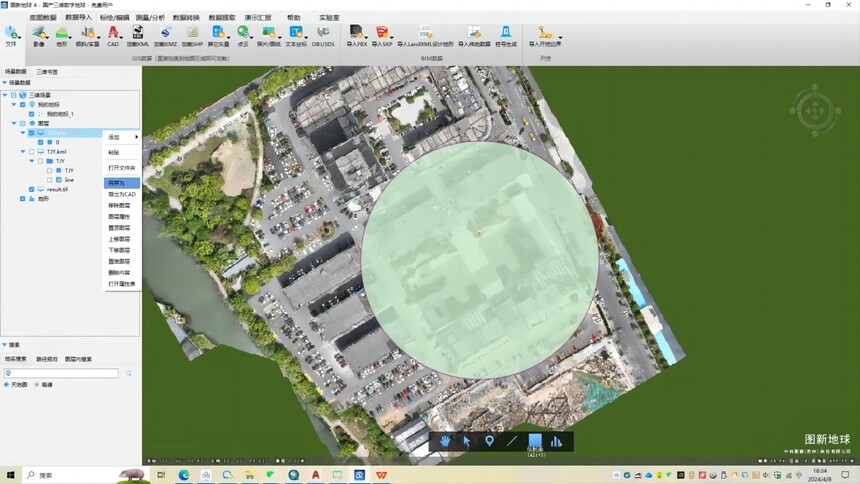
右击TJY.shp图层,选择“另存”,保存类型为kml格式。
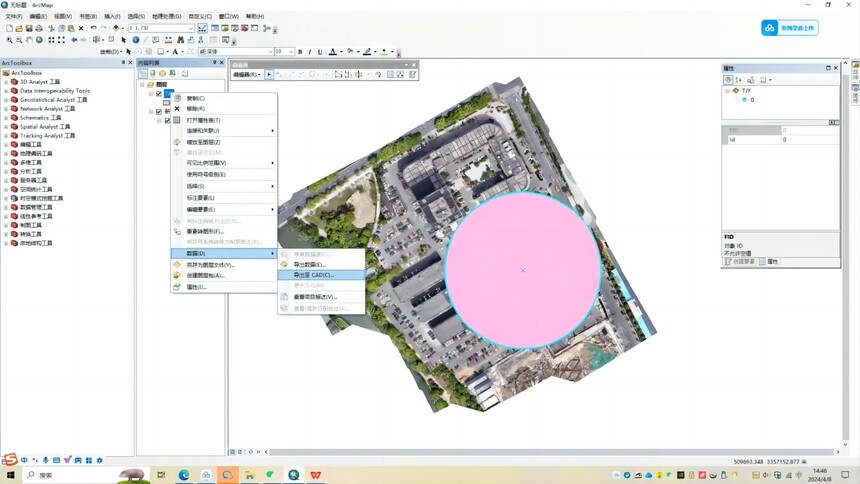
导出的数据可导入DJI遥控器直接使用并查看飞行范围,直接作业。 方法二 完成绘制之后,右击选择该图层,点击“数据”,选择“导出至CAD”。
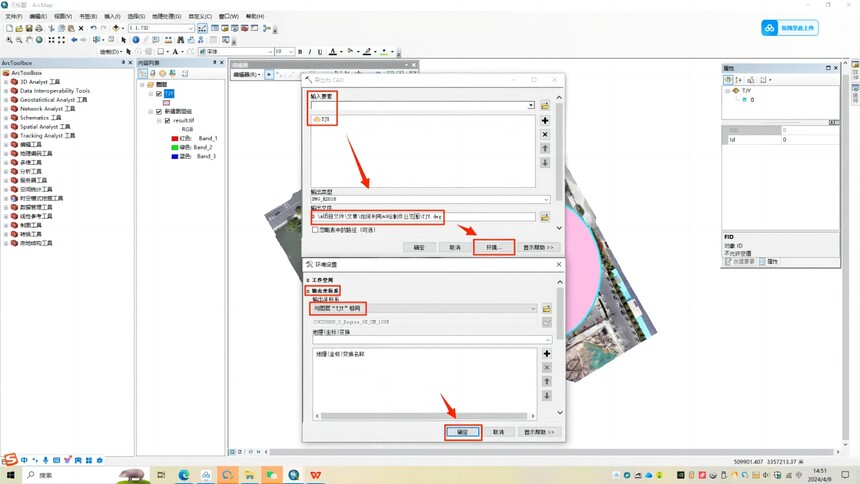
选择该图层为输入要素,设置输出路径,选择环境→“输出坐标系”→“与该图层相同”→确定,文件输出为dwg格式。
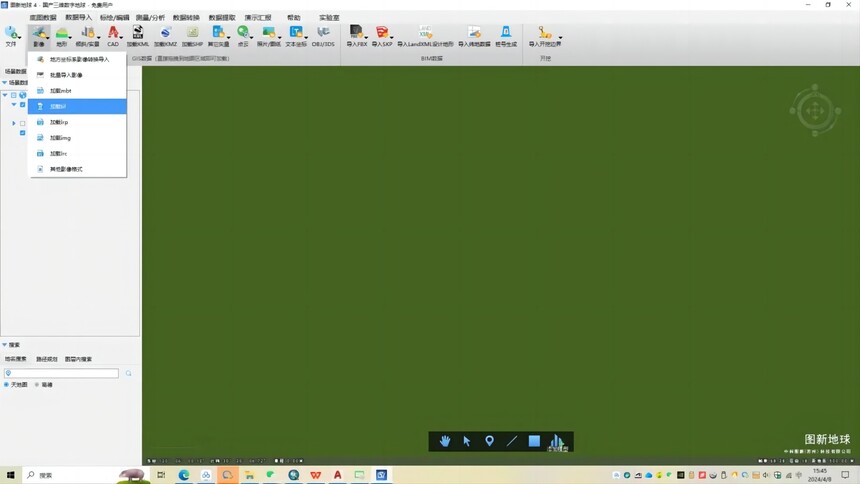
接着打开CAD软件,在软件中打开我们的已有dwg图形。 接下来的保存步骤,详见:《CAD测区如何导出线性KML格式》文章中的第二部分。 紧接着,打开图新地球,点击工具栏中的“数据导入”→“影像—加载tif”(此处原始影像资料为tif格式,具体情况因数据而异),导入影像底图。
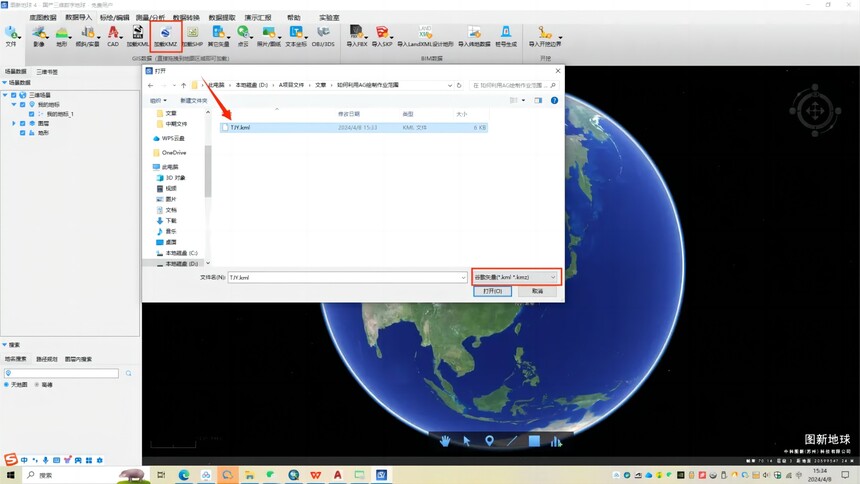
另,点击“加载KMZ”,注意选择文件格式,否则可能找不到kml文件。
文件导入之后,选择绘制面。
沿着原本的TJY.kml线图边缘逐一点击鼠标绘制成面。
至此,绘图完毕,将此kml文件导出保存,就可以导入DJI遥控器直接使用并查看飞行范围,直接作业了。 |