

|
解锁ArcGIS新技能:点云等高线数据快速转化为DEM飞行结束之后,利用点云数据生成DEM,可以将矢量数据导入ArcGIS生成DEM,并且还可以在ArcGIS上对矢量数据进行其他一些不同效果的操作。 打开ArcMap,选择contour数据导入,添加进GIS后会出现5个文件,分别是Annotation、Point、Polyline、Polygon、Multipatch。
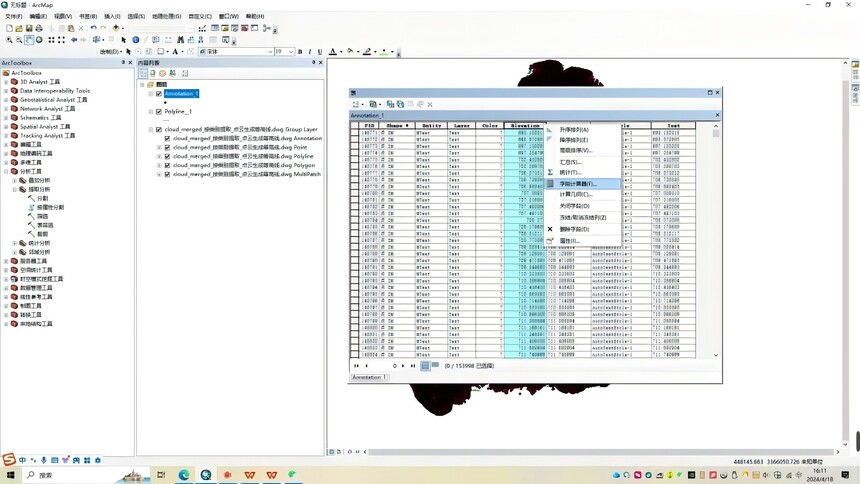
若数据没有投影,点击“数据管理”→“投影和变化”→“定义投影”即可。 投影可以通过点击该图层属性查看。 在这里,可以对等高线数据进行删减、添加、修改等操作,还可以添加不同属性的图层进行点、线、面绘制,根据需求完成绘图和数据输出。 接下来,需要对高程点所对应的Annotation文件和等高线所对应的Polyline文件,分别进行提取并生成各自对应的shp格式文件。 选择ArcToolbox的“分析工具”→“提取分析”→“筛选”→“输入要素:Annotation”→“输出路径”→“表达式:"Layer" = 'Text'”→“确定”。 接下来,需要对高程数据进行修正,其目的是为了尽量减少因高程值不正常而导致TIN在生成中出现错误或者无法生成的现象。 点击 “Annotation”图层,打开属性表。
“Elevation”则为高程点对应的高程值,“Text”则为原始的高程值,需要对应两者是否出现偏差,双击表头,高程值会由低到高排列,方便检查。
若出现偏差,找到“按属性选择”。
在属性框中输入:“"Elevation" <=100”,点击应用,关闭。 输入的数值可以查看高程大概范围根据实际情况填写。
右击“Elevation”表头,选择“字段计算器”,继续执行计算,双击字段里的“Text”,使得下方“Elevation=Text”,最后确定。
以上步骤,对小于100的高程值进行了修正,可以双击表头再次检查,若还出现差值,继续进行以上步骤修复即可。 与高程点操作步骤类似,点击 “Polyline”图层,打开属性表。
双击“Elevation”表头,使得它由高到低或由低到高排列,检查是否出现了偏差异常极高或极低的数据,可以直接右击该图层,进入编辑状态,进行编辑,手动删除,记得保存。 由于利用高程点和等高线生成TIN的方法是一样的,以下则选用等高线进行操作演示。 点击“3D Analyst工具”→“数据管理”→“TIN”→“创建TIN”。
“输入要素:polyline”→“高度字段:Elevation”→“确定”。
点击“3D Analyst工具”→“转换”→“由TIN转出”→“TIN转栅格”。
“输入TIN:CreateTin1”→“采样距离:CELLSIZE ”。
“CELLSIZE”为生成DEM的精度,若地形范围小可以设置为1,1的精度最高。根据地形范围,可以设置大小不等的值,地形范围偏大一般设置在10左右,演示操作为默认。 至此, DEM就操作完成了,可以点击色带,调整为想要的效果,绿色越深的地方表示植被越茂盛,颜色越偏白的部分则表示为道路、建筑或植被空旷的地带。
数据生成变化演示过程图:
|