

|
ArcGIS实战技巧:灵活设置等高线间距当我们想要等高线标准间距为1m,但是又想要视觉上不那么密集的时候怎么办呢?跟着以下操作,教你巧变等高线。 以下我们以点云原始数据为例子进行操作。 首先打开ArcMap。
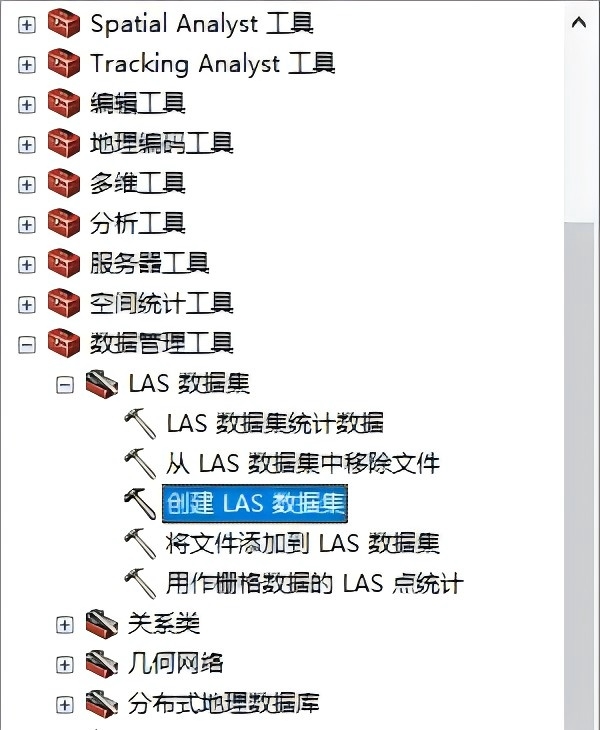
找到数据管理-LAS数据集-创建LAS数据集。
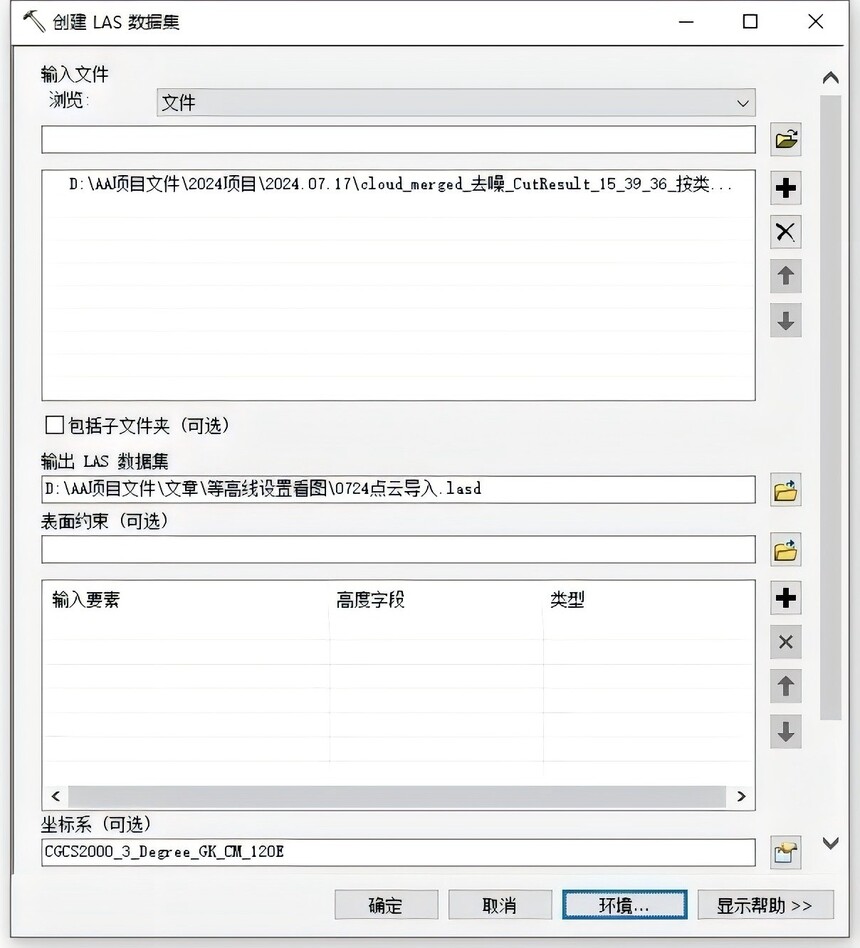
选择原始LAS数据导入,以及确定LAS输出位置,另外可点击“环境”定义坐标系,此处坐标定义为CGCS2000_3_Degree_GK_CM_120E。
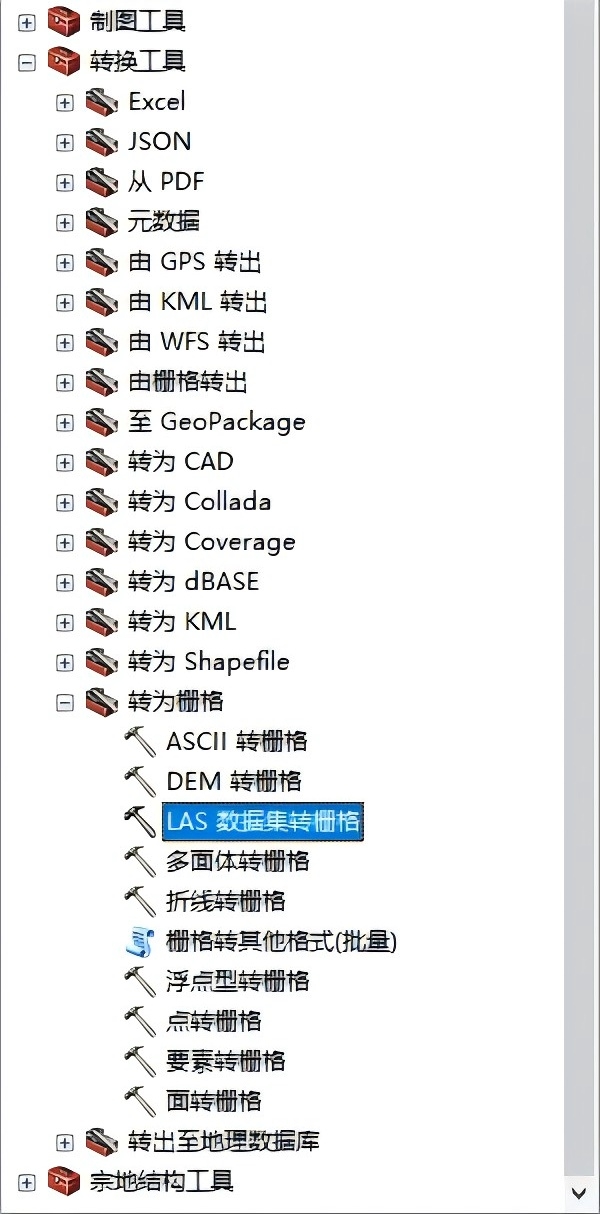
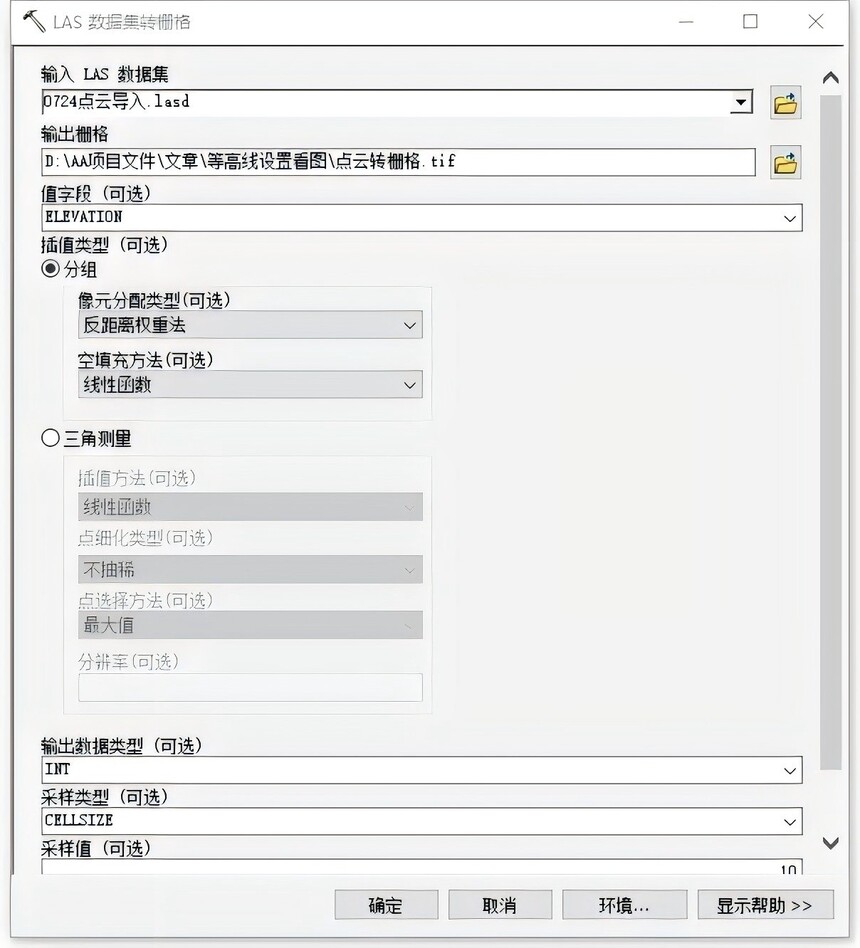
接着,找到转换工具-转为栅格-将LAS数据集转栅格。
输出格式定义为TIFF,另在环境里设置一下坐标系,与输入坐标系一致,后续就不用再每次检查坐标系了。
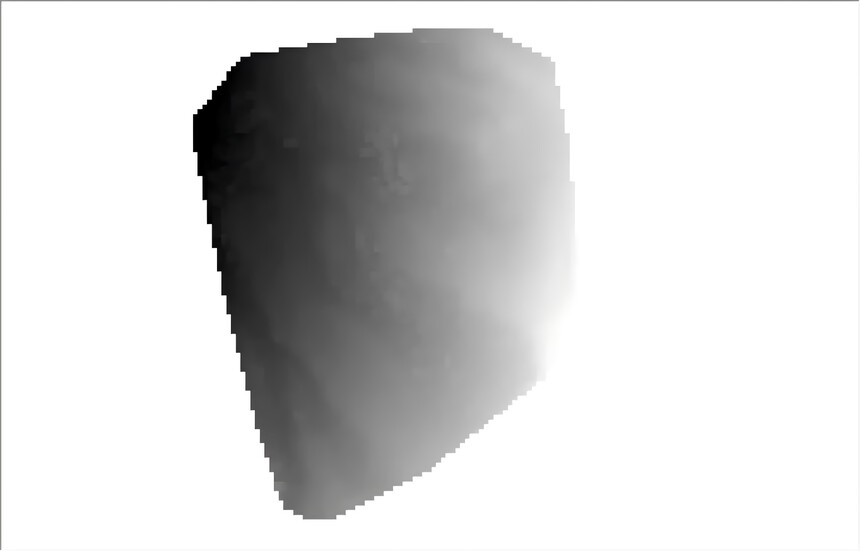
栅格成果如下图:
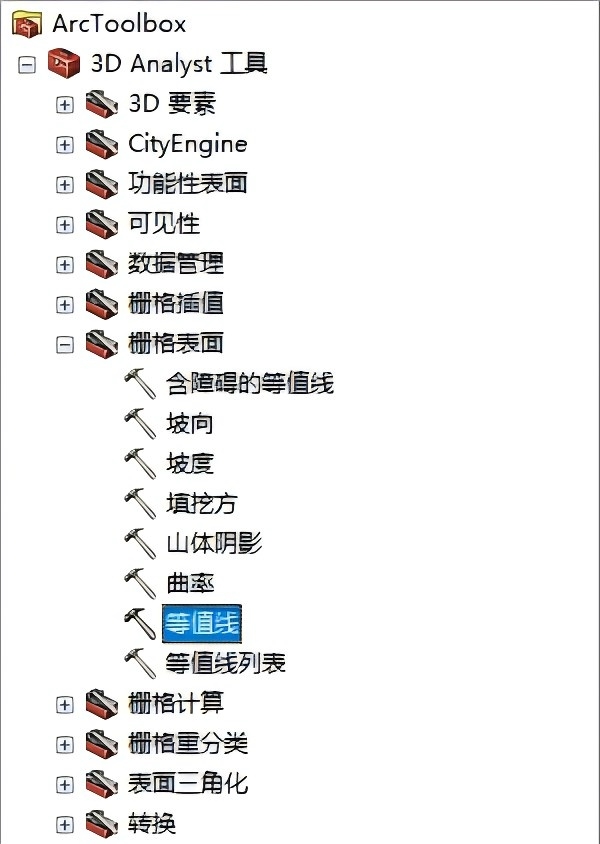
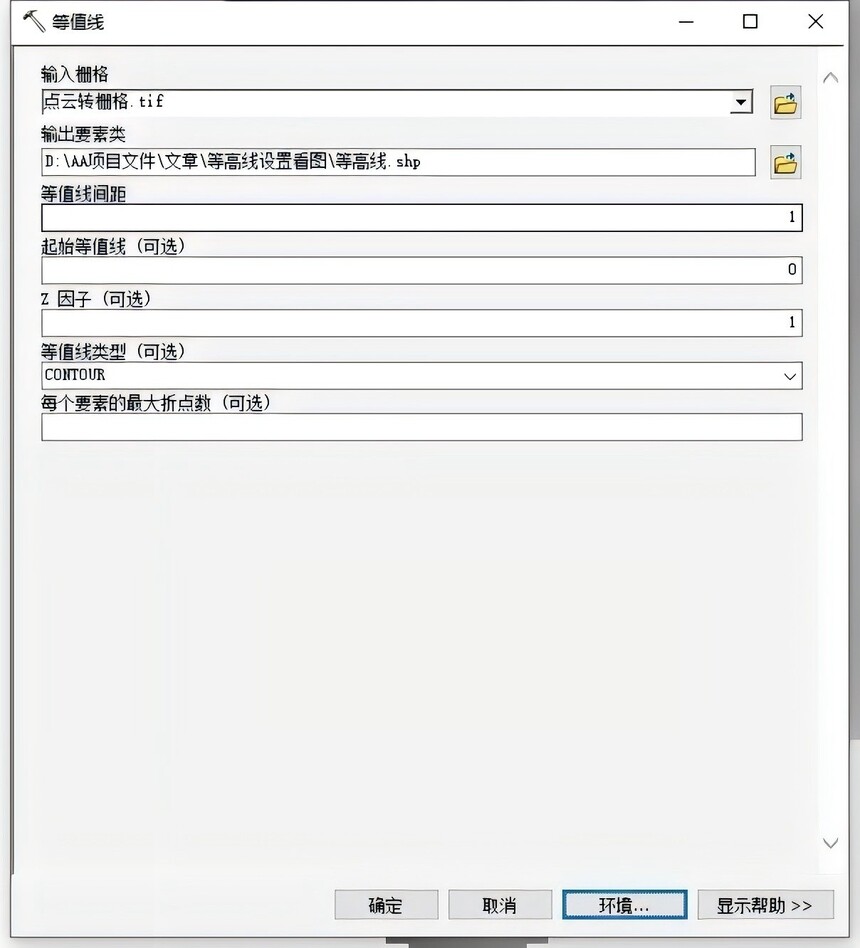
接下来利用栅格转出等高线。
将等值线间距设置为1,意思就是间距为1m,其余可默认。
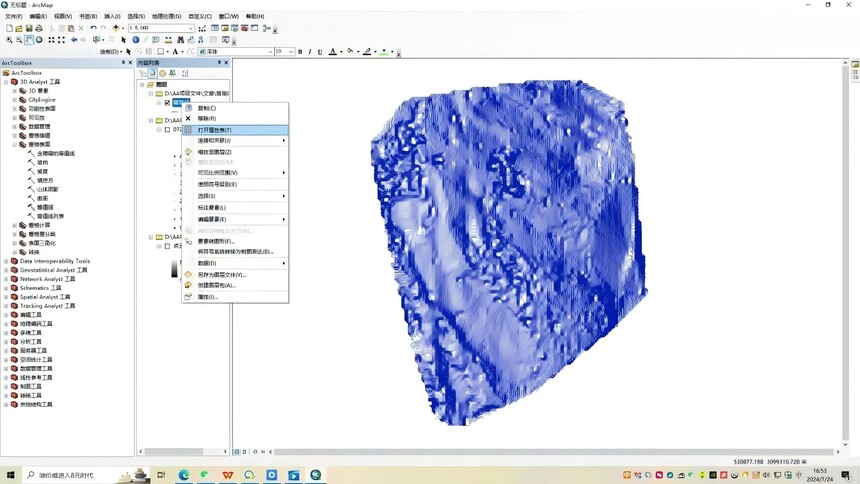
等高线成果图如下:
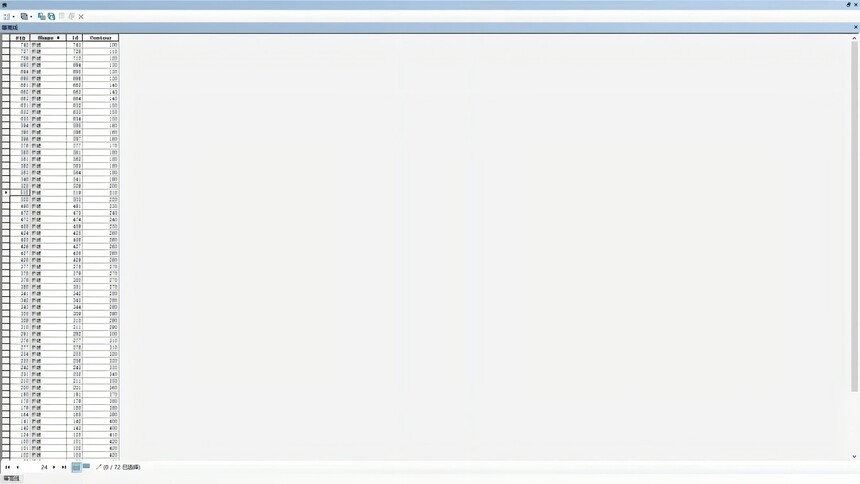
随后,找到刚刚输出的等高线图层,右击,打开属性表。
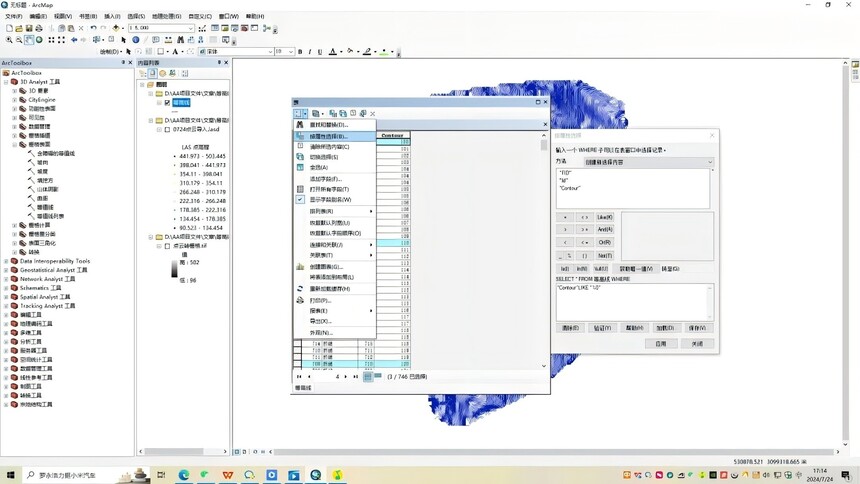
方法一:点击按属性选择,输入指令:“contour”LIKE“%0” ,会自动筛选出为10的倍数的等高线值并呈现出来。
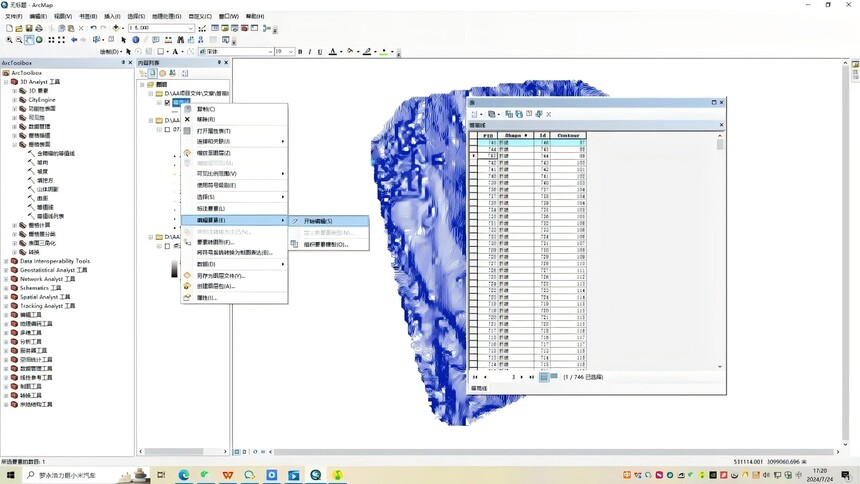
方法二:右击等高线图层,点击编辑要素,开始编辑。
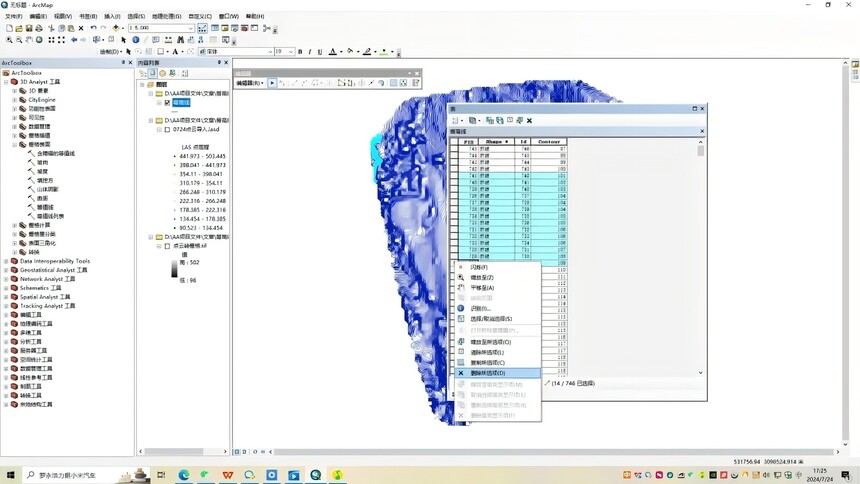
鼠标点击属性表空白行头,拖拽到需要删除的某一行,停止后右击,点击删除所选项,依次操作。
最后,在属性表里就只保留10的倍数的等高线值。
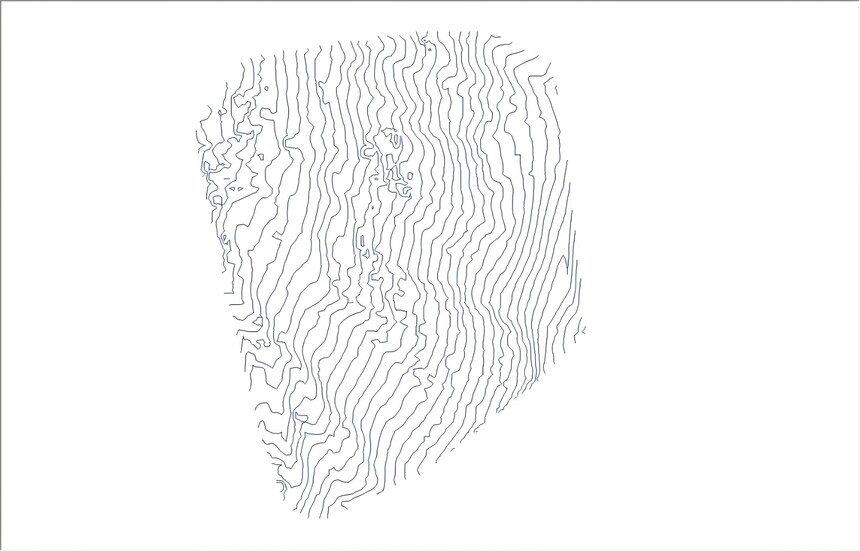
以上两种方法最后呈现的效果都是一样的,如下图。
这样就既不改变属性,保留了以1m为标准的等高线,同时在视觉上也保留了等间距为10m的最终效果。 |