

|
从数据采集到成果输出:全面解析虚拟PPK操作流程在无人机测绘和航空摄影测量领域,虚拟PPK(Post-Processed Kinematic)技术凭借其高精度和灵活性成为重要工具。为了帮助广大无人机爱好者与专业测绘人员更好地掌握虚拟PPK技术,提升作业效率与成果精度,小编特别整理了这份虚拟PPK操作教程。 本教程从虚拟基站Strsvr的设置、外业航飞与像控点布置,到电文转换、PPK解算、Excel处理pos文件,再到照片批量改名及大疆智图的使用,每一个步骤都力求详尽、易懂。
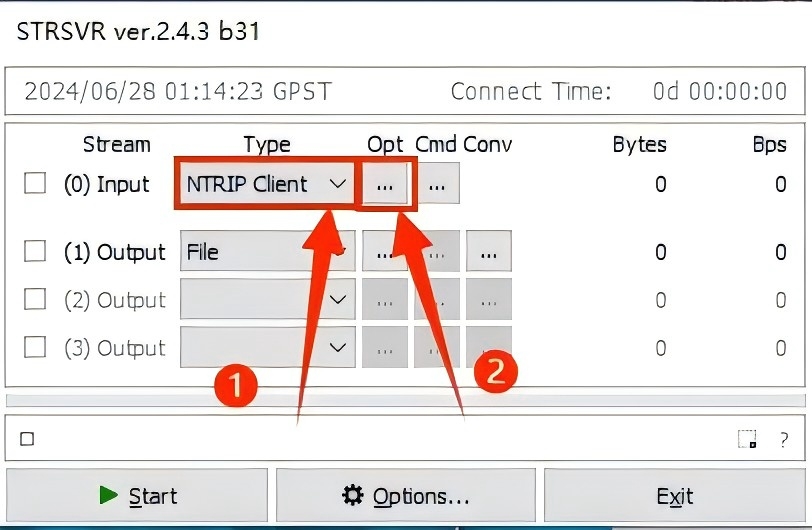
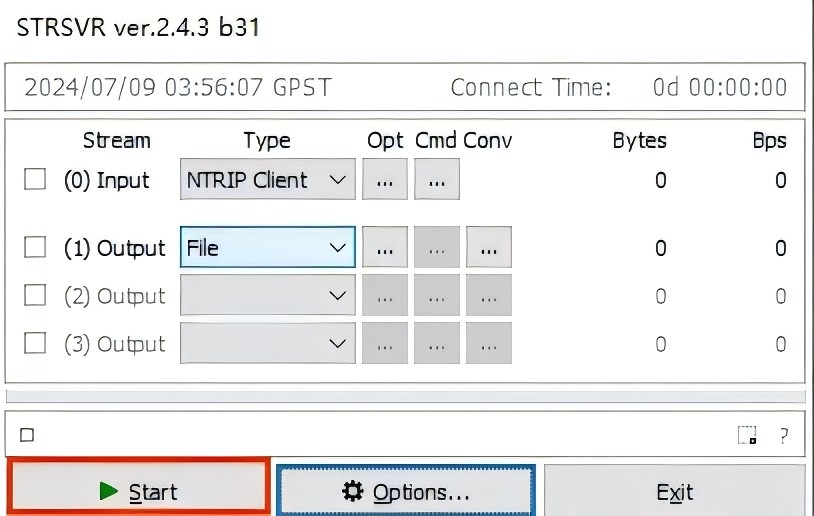
1. 打开软件,选择“INPUT”,选择“NTRIP Client”。
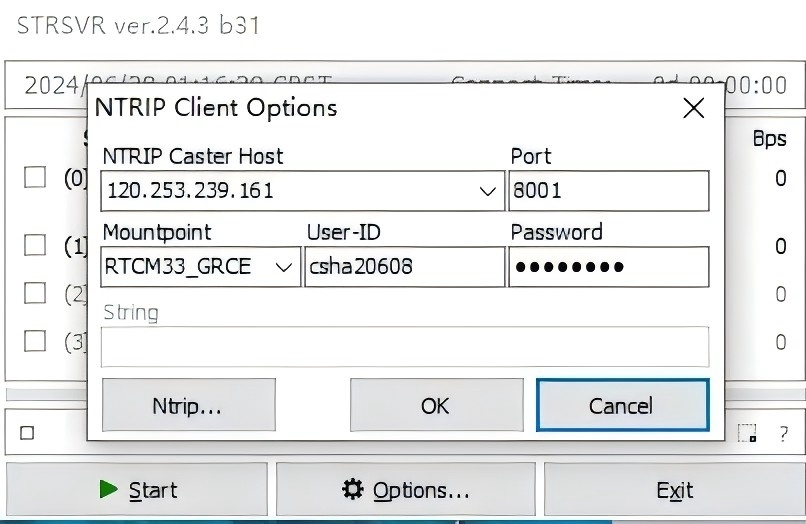
2. 点击旁边“…”,输入RTK移动账号,点击“ok”。
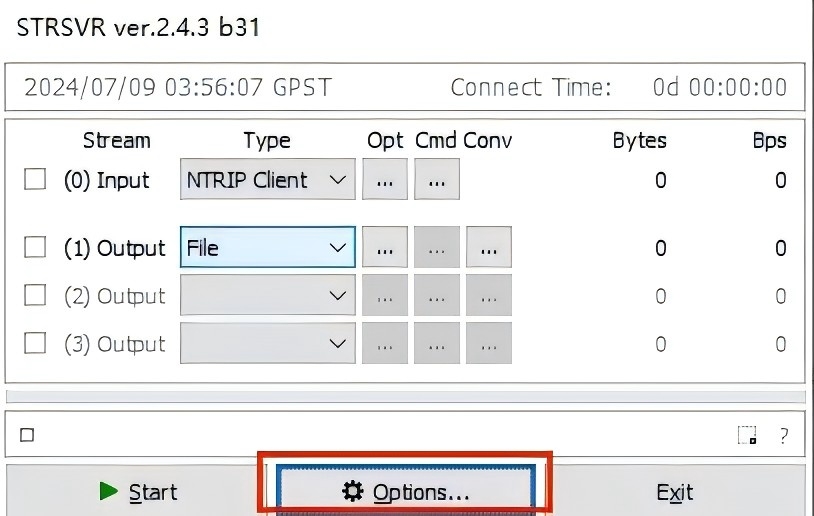
3. 点击“Qptions...”。
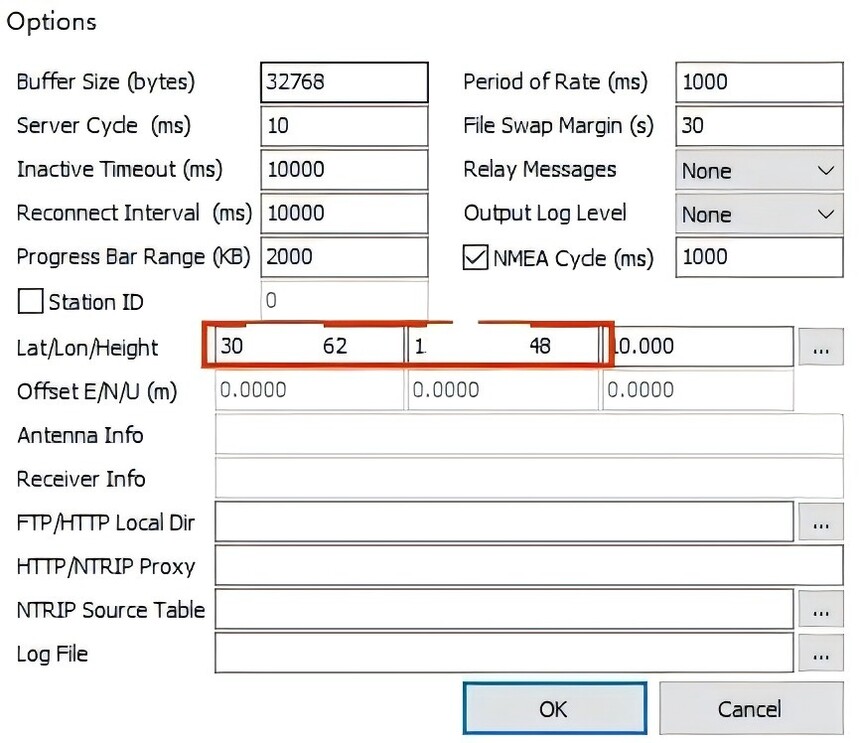
4. 输入测区中心点坐标,高程无需修改。
5. 点击“Start”。
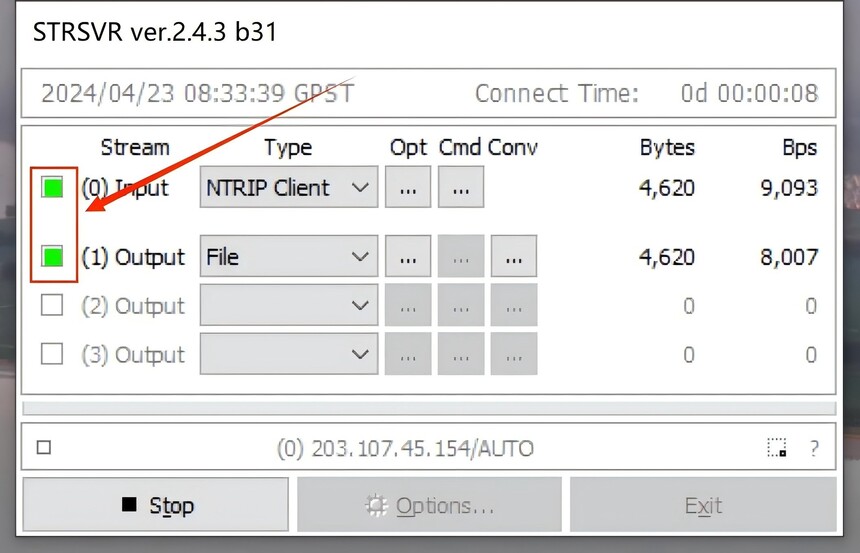
6. 等待这两个方框的变成绿灯即可,表示是数据正在采集。(一般建议提前10分钟左右进行架设)。
1. 需注意,使用PPk模式前,要将网络RTK设置为无。(这里RTK只影响飞行器定位精度,不影响数据精度) 2. 数据采集完成之后,请勿立即关闭虚拟基站软件,等待一段时间后再关闭。
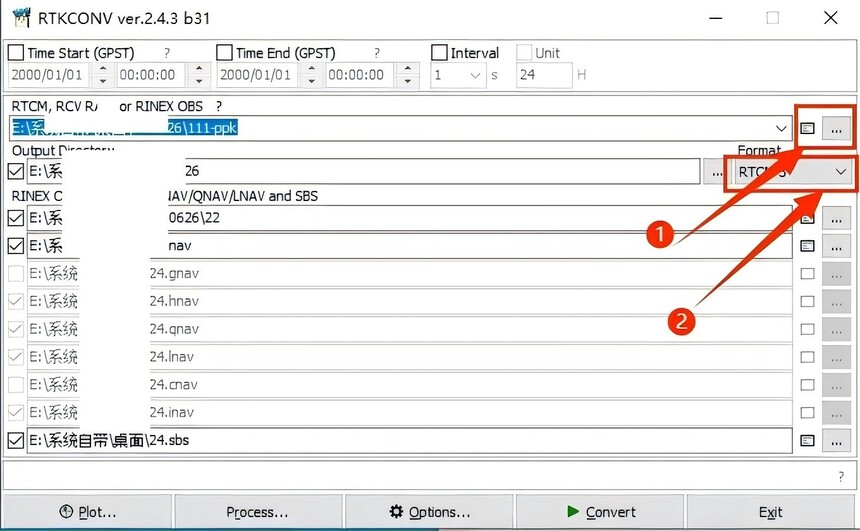
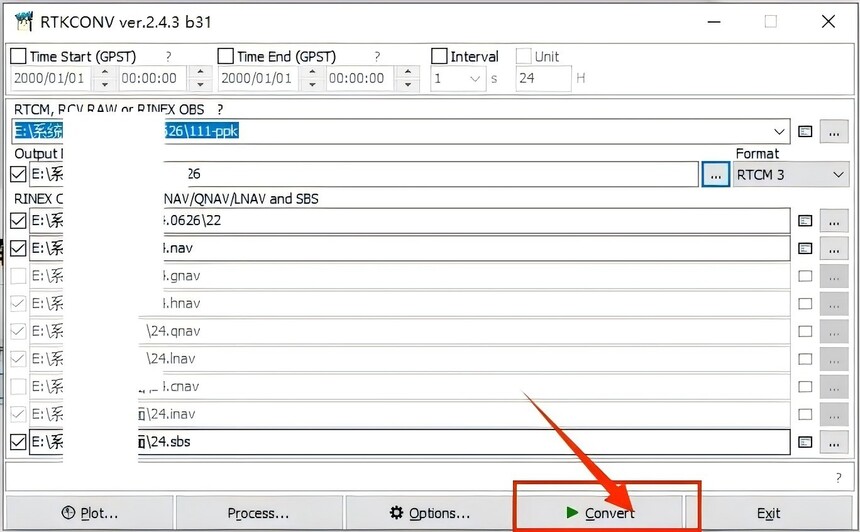
1. 选择STRSVR软件记录虚拟基站数据,选择“RTCM 3”格式。
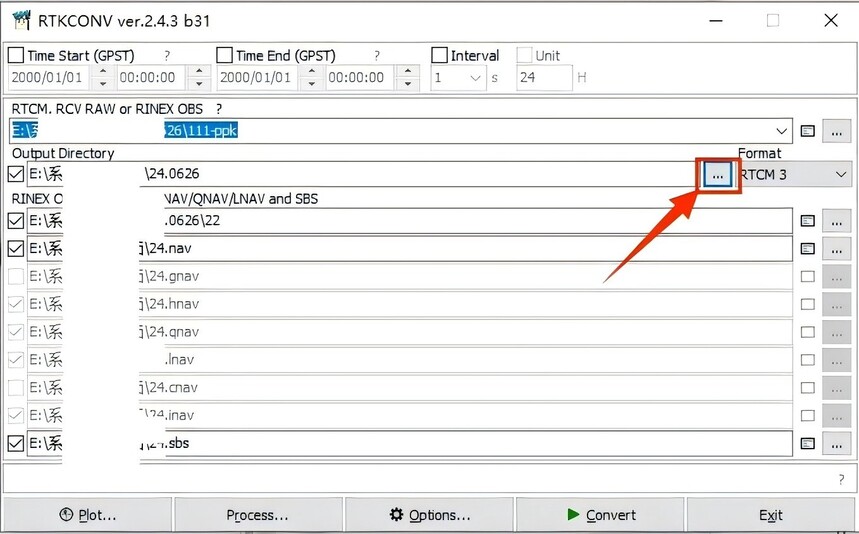
2. 选择存储obs文件的位置。
3. 点击软件界面“Convert”。
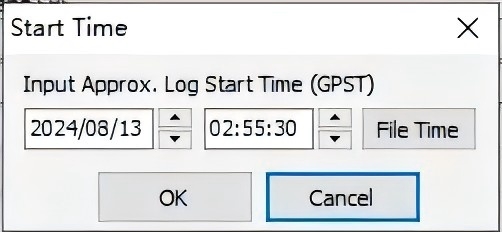
4. 设置时间(注意:将时间设置为开始采集航拍数据时间(可查看第一张照片)前8小时以上)然后点击“ok”,开始转换。
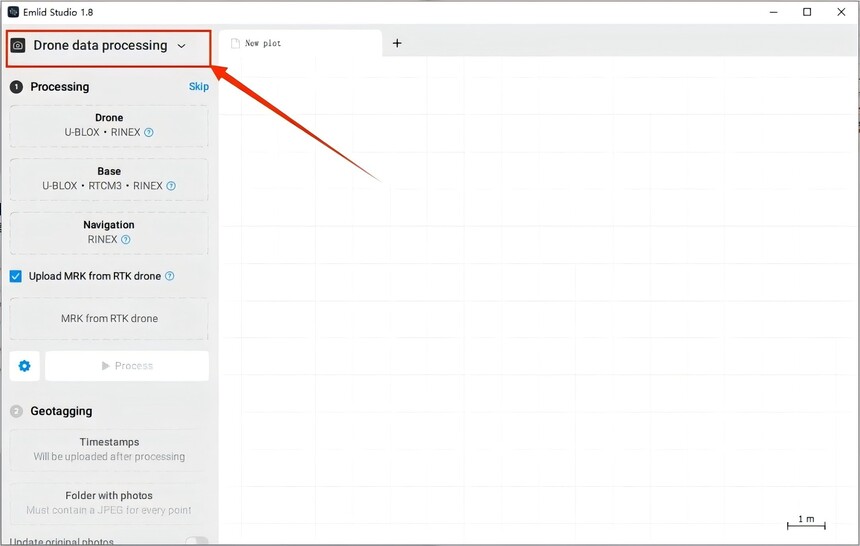
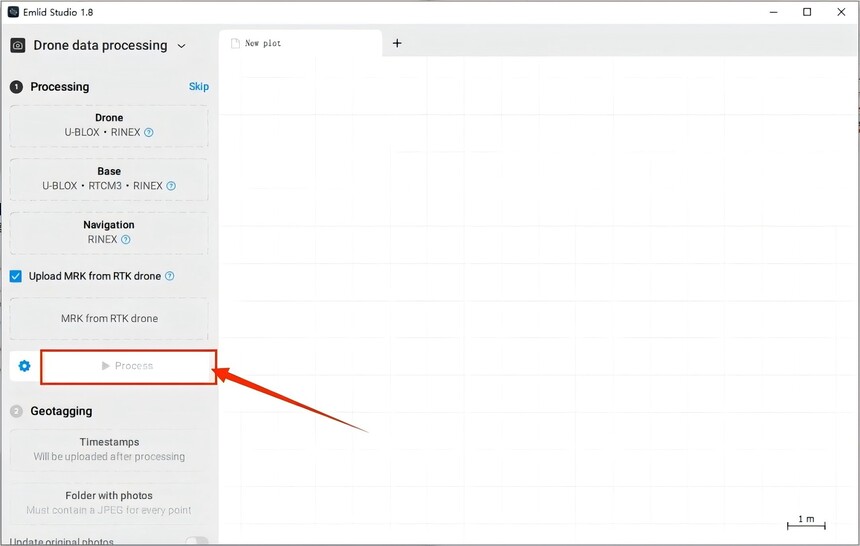
1. 选择“Drone data processing”。
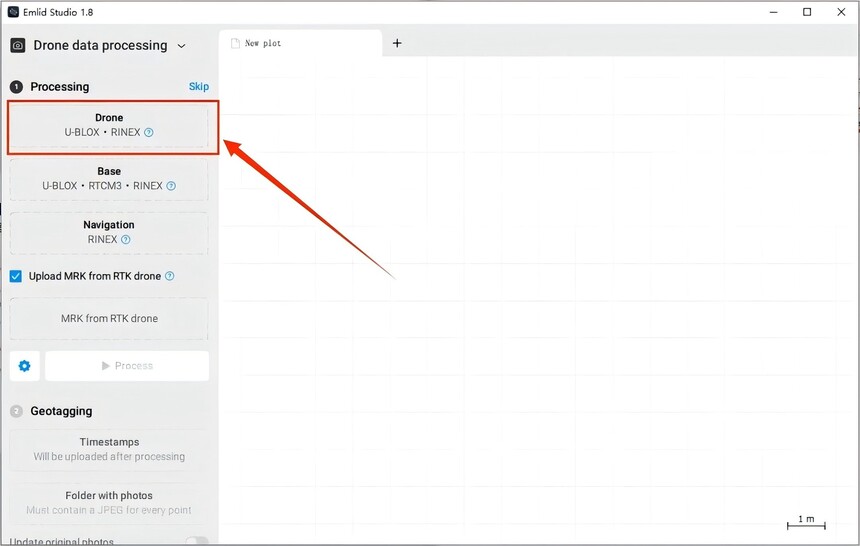
2. “DRONE”选择无人机航飞数据中的obs数据。
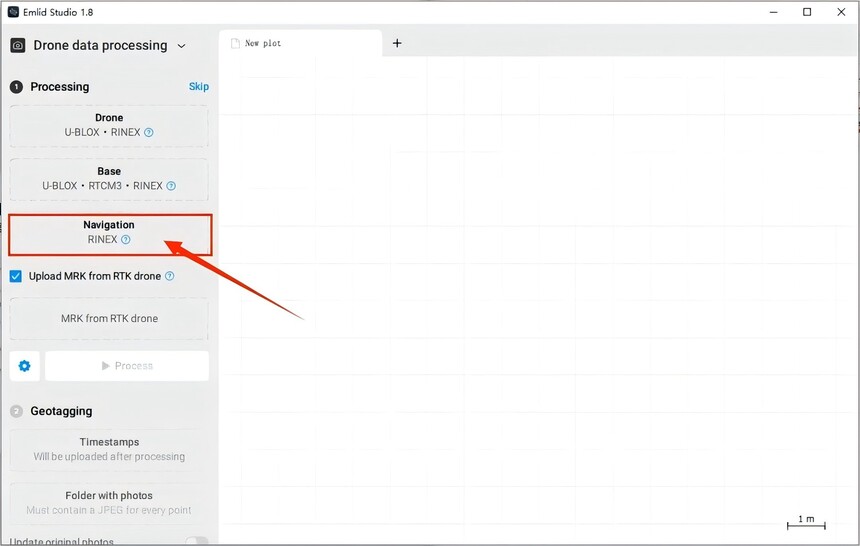
3. “Navigation”选择无人机航飞数据中的Nav数据。
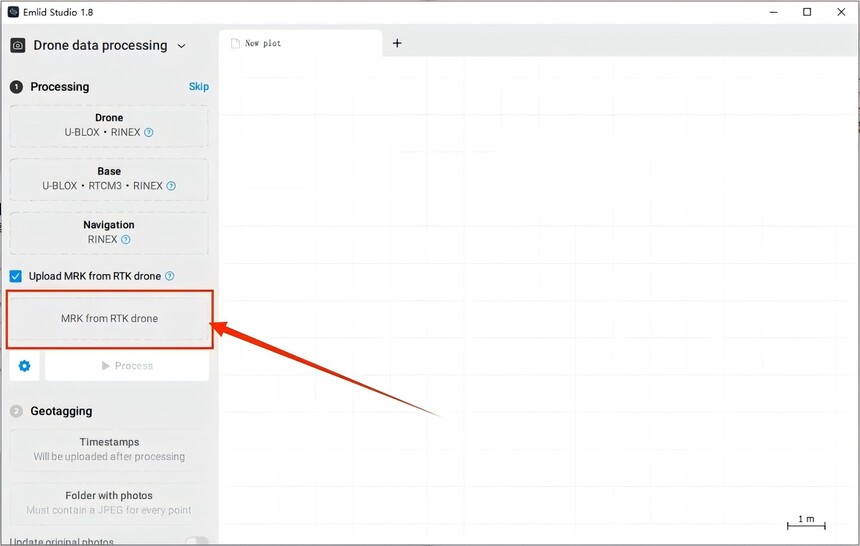
4. “MRK”选择无人机航飞数据中的MRK数据。
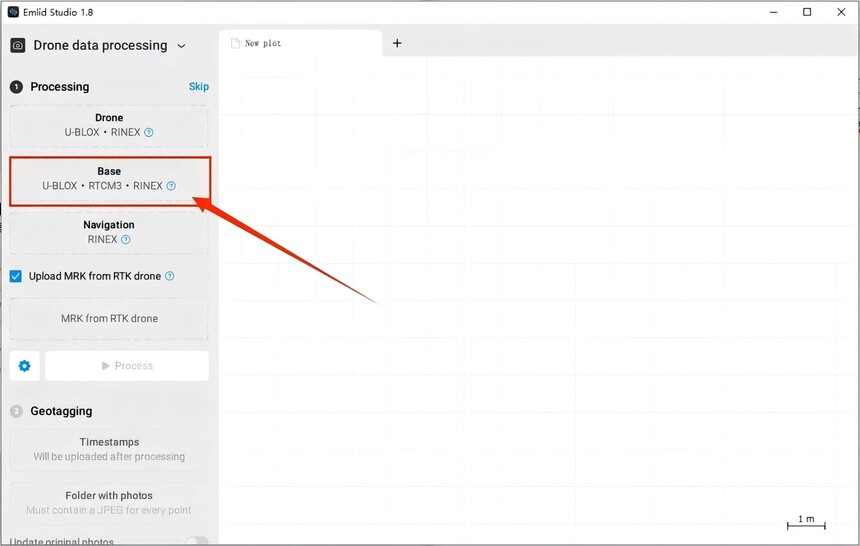
5. “Base(基站数据)”选择解算出、转换后的obs数据。
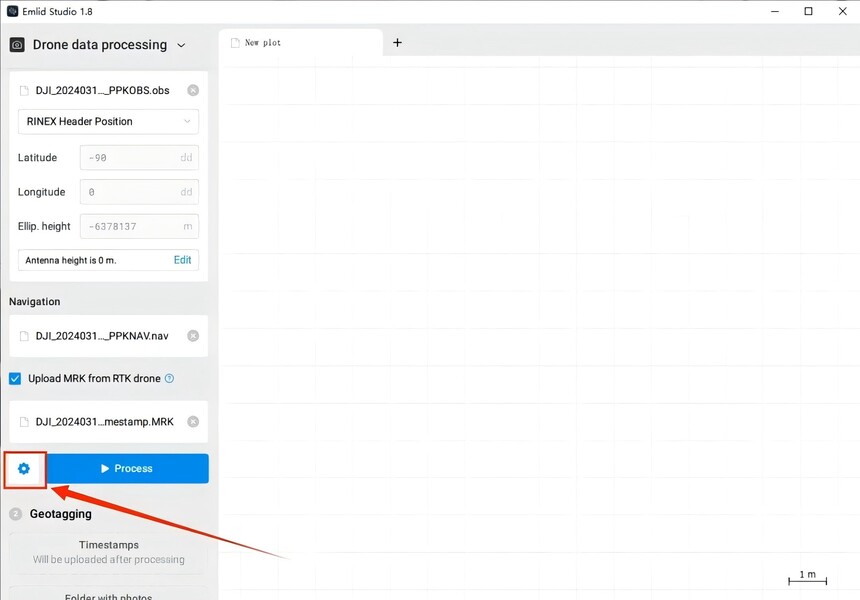
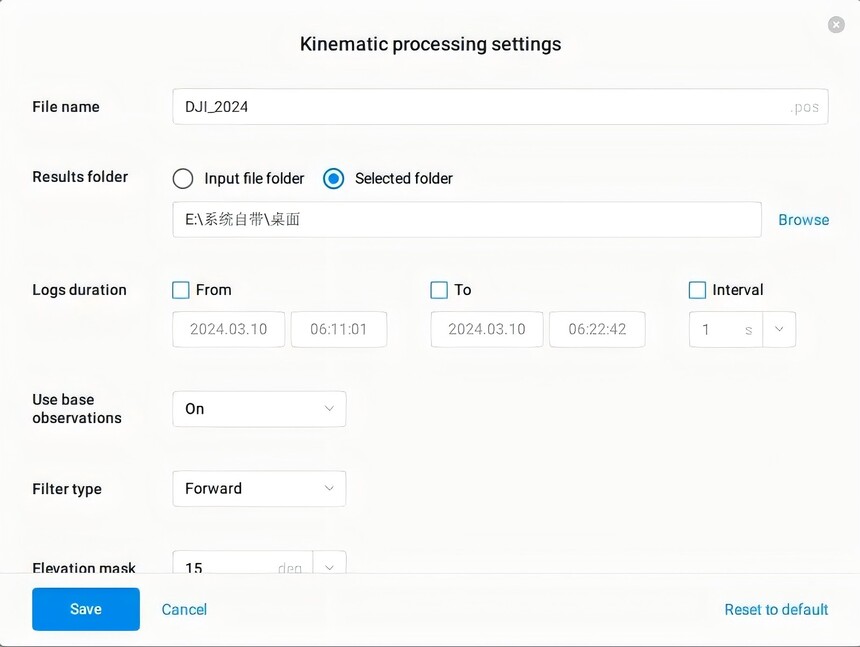
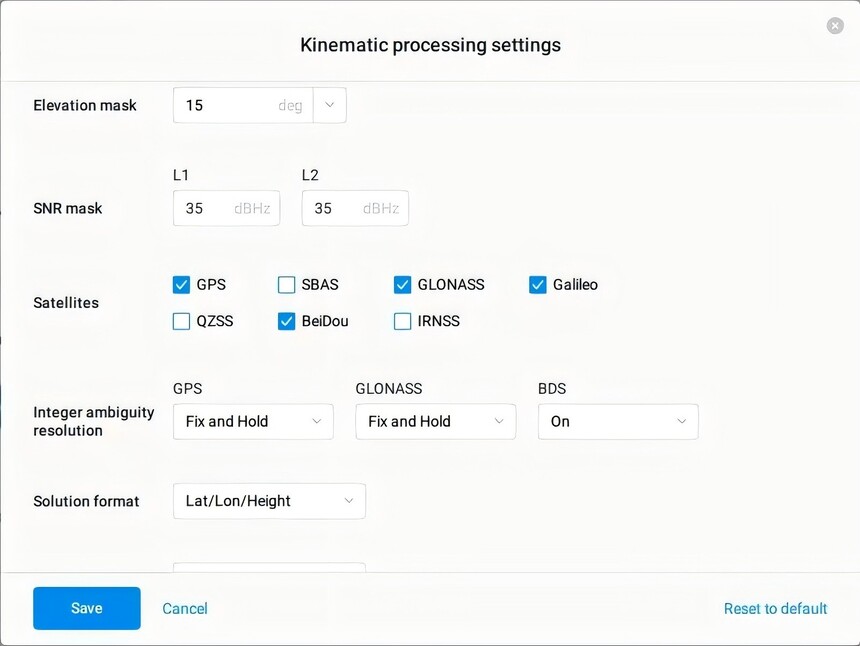
6. 点击设置,更改生成的文件名称,选择合适的储存路径,再到下面选择卫星。
7. 点击“Process”开始转换,生成event.pos文件。
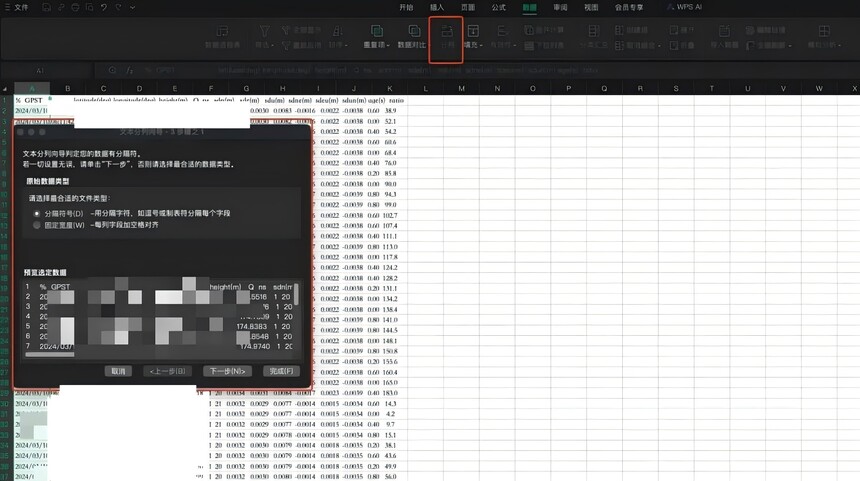
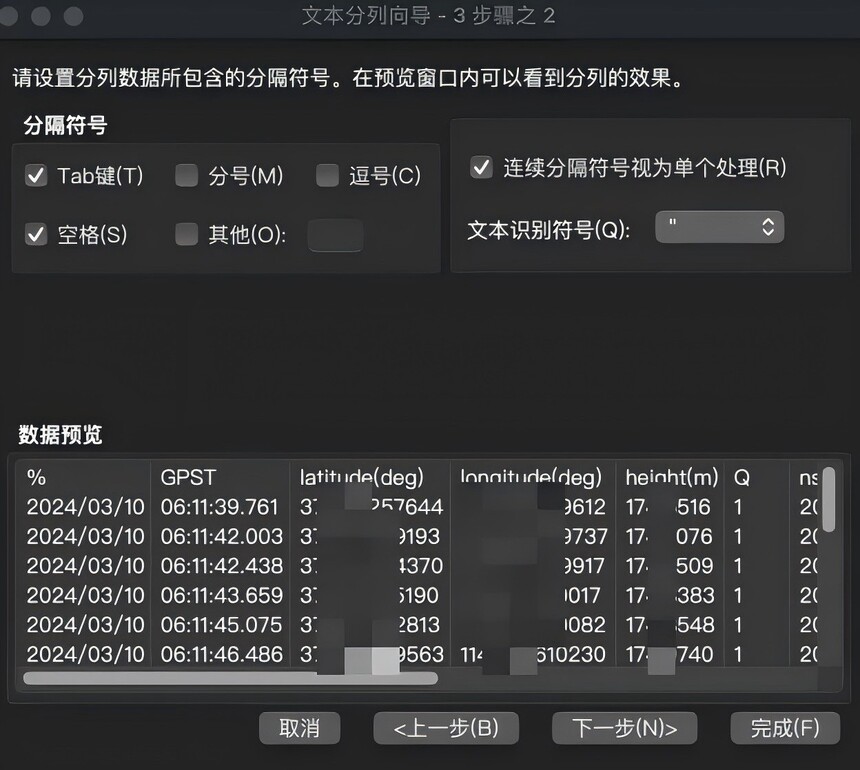
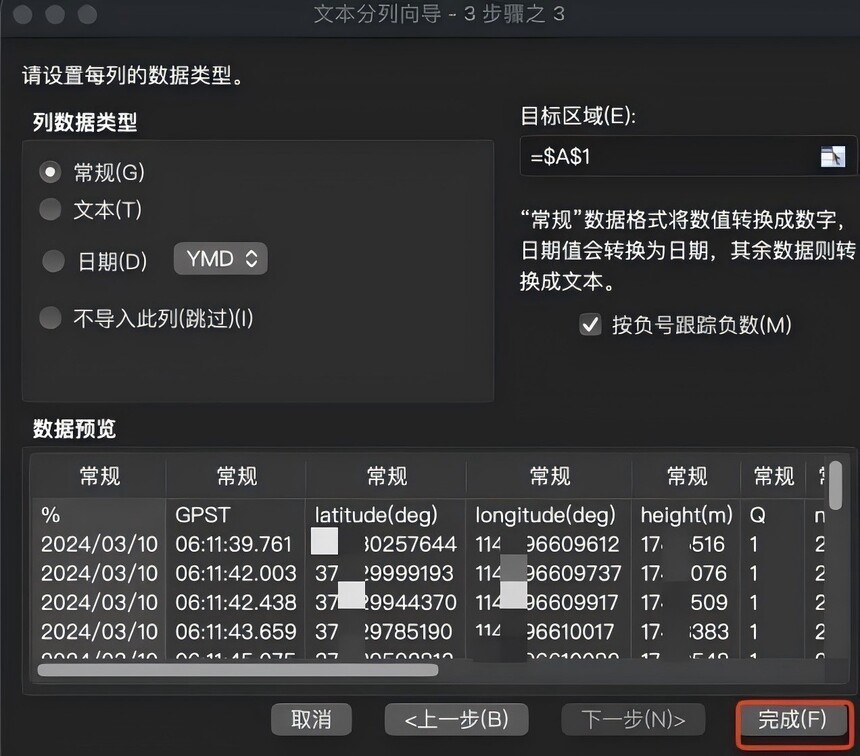
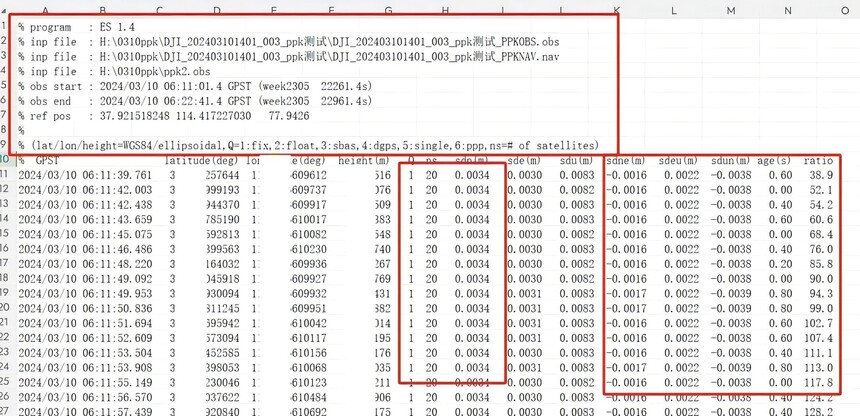
1. 用表格软件打开event.pos文件,先分列。
2. 选择“空格”分割符。
3. 数据类型选择“常规”,点击“完成”。
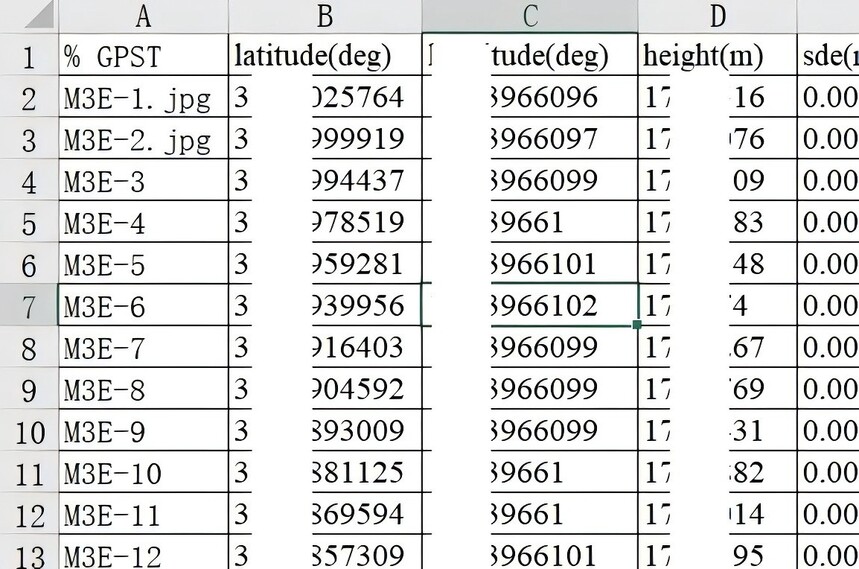
4. 分列后删除掉不相关的部分,最终得到只包含:GPST、latitude、longtitude、height、sde、sdu这6列。
5. 表格第一列、第二列手动输入M3E-1.jpg、M3E-2.jpg,双击即可顺延其他文本。 TIPS:照片名字需加“XXXX.jpg”的后缀。
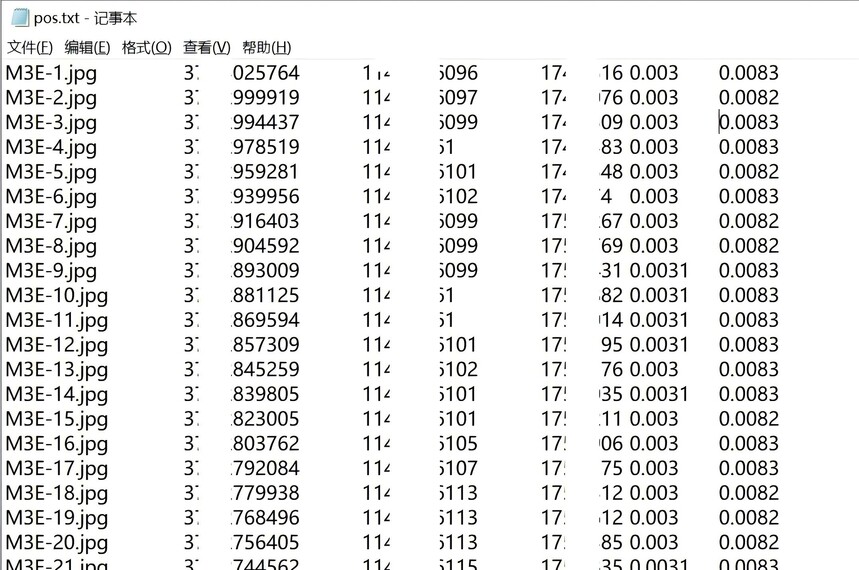
6. 复制到记事本中,删除第一行表头,图片为pos文件标准格式,最终格式为“txt”,将文件命名为pos.txt。
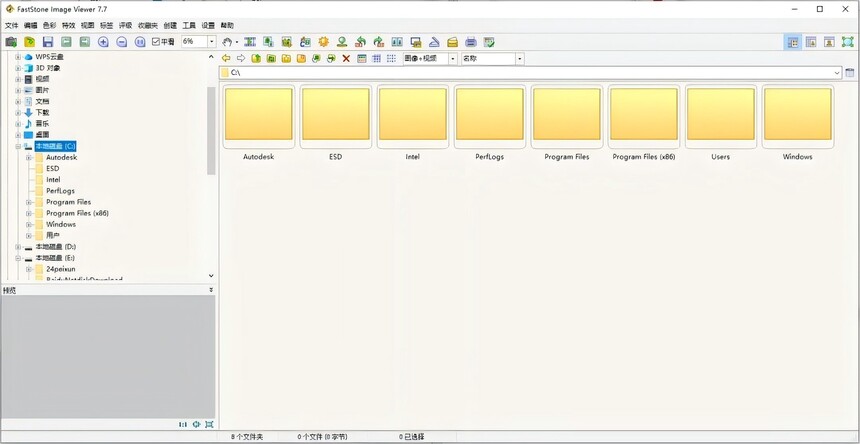
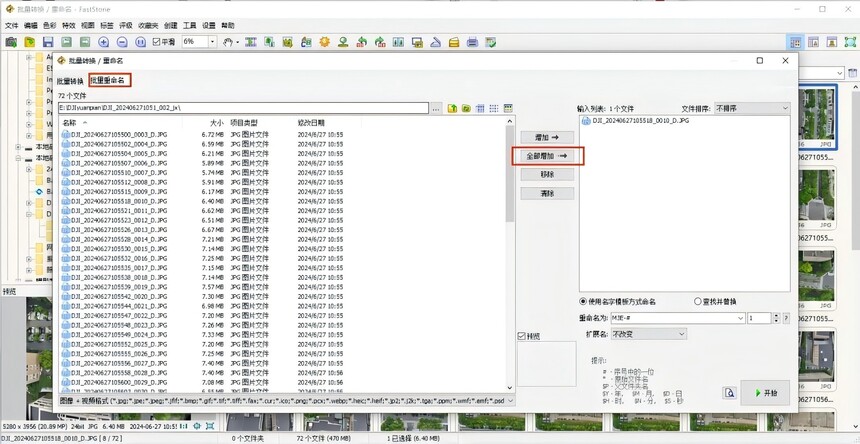
1. 打开软件。
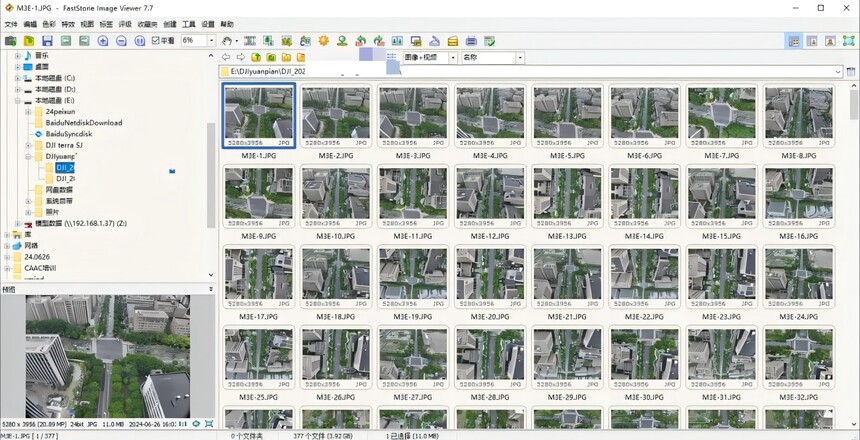
2. 找到航飞照片。
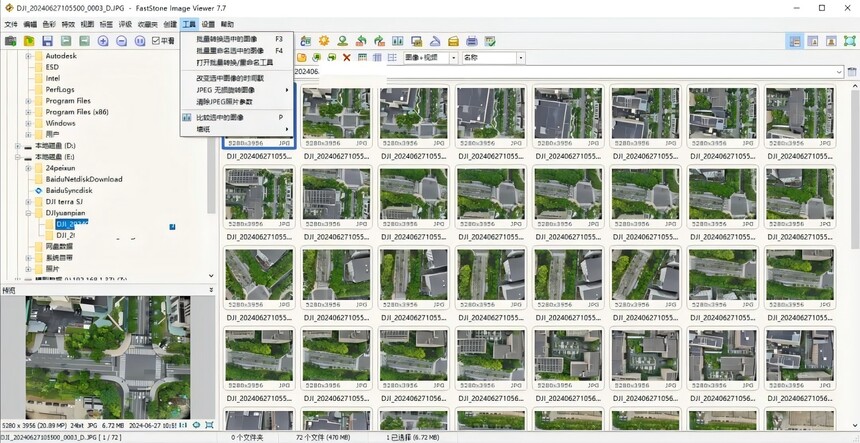
3. 点击“工具”中的“批量重命名选中的图像”。
4. 点击“批量重命名”,添加完照片文件夹后,再点击“全部增加”,将照片全部导入。 TIPS:左侧按照采集的航拍照片默认排序,切勿点击按照其他方式排序!!!
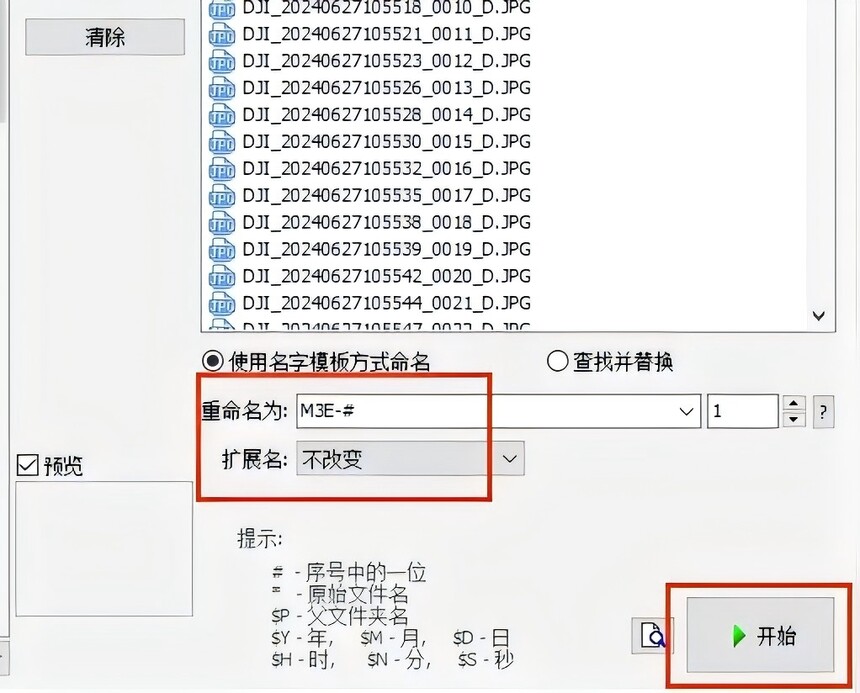
5. 重命名为“M3E-#”,其余均无需设置,点击“开始。
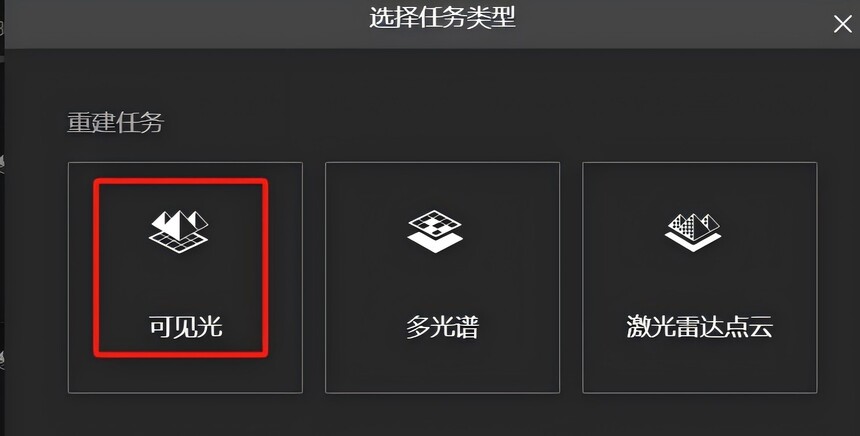
1. 打开大疆智图软件,选择可见光任务。
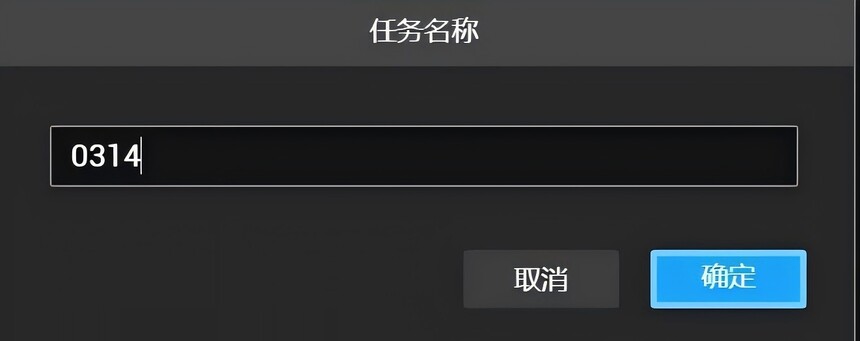
2. 输入任务名称。
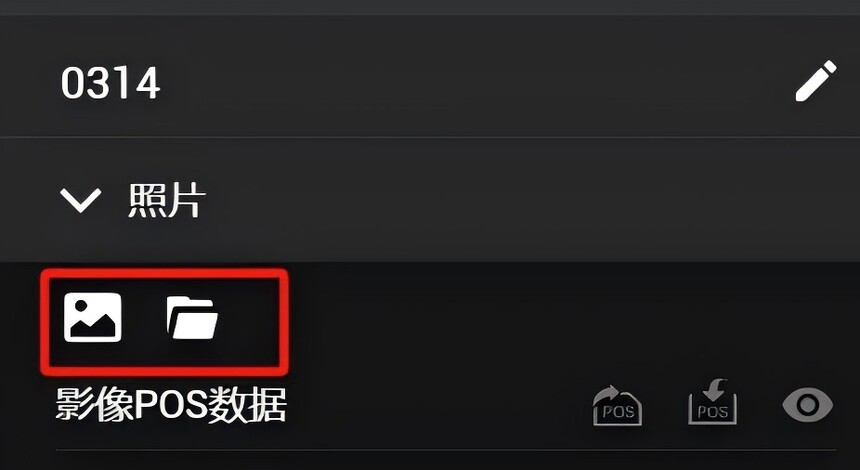
3. 导入照片,可按组导入,也可单独导入照片。
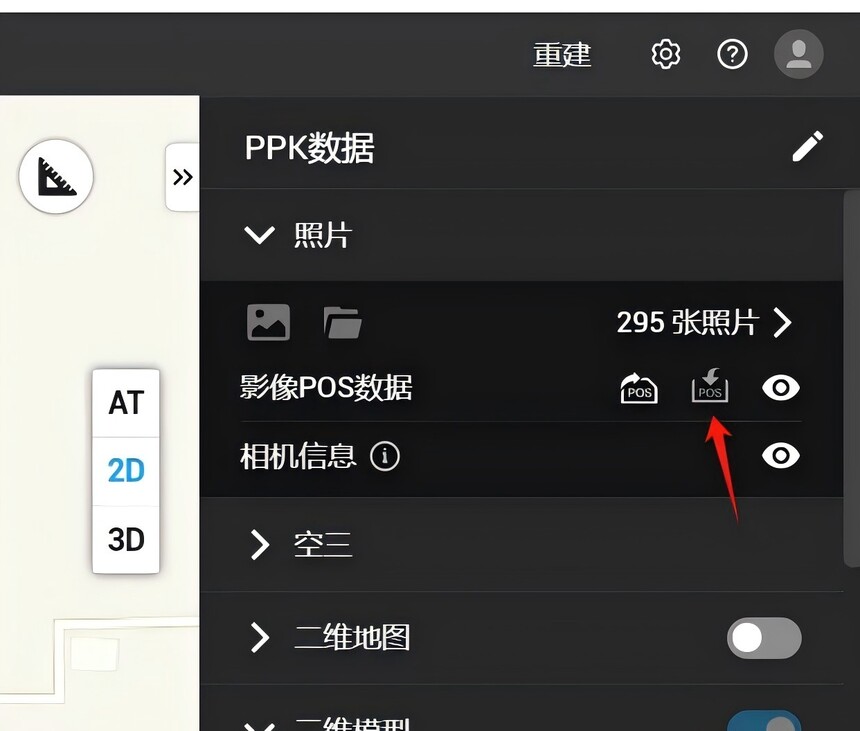
4. 点击“导入POS”,选择整理好的pos文件-pos.txt。
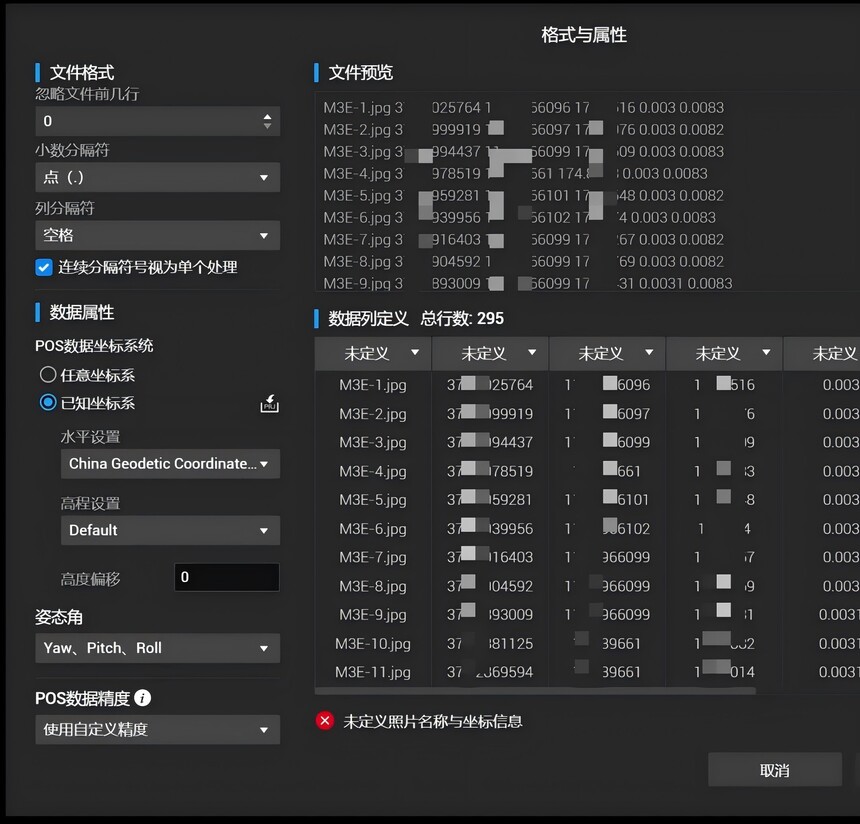
5. 参数设置: 忽略文件前几行:0(表格含表头则为1); 列分隔符:选择空格; POS数据坐标系统:选择“已知坐标系”; 水平设置:选择China Geodetic Coordinate System 2000 EPSG:4490(虚拟基站架设时,选用哪个坐标系,这里就要对应选哪个,这里使用的是大地坐标系,不能选成投影坐标系); 高程设置:Defauft; pos数据精度:选择“使用自定义精度”(不然无法自定义水平精度和垂直精度)。
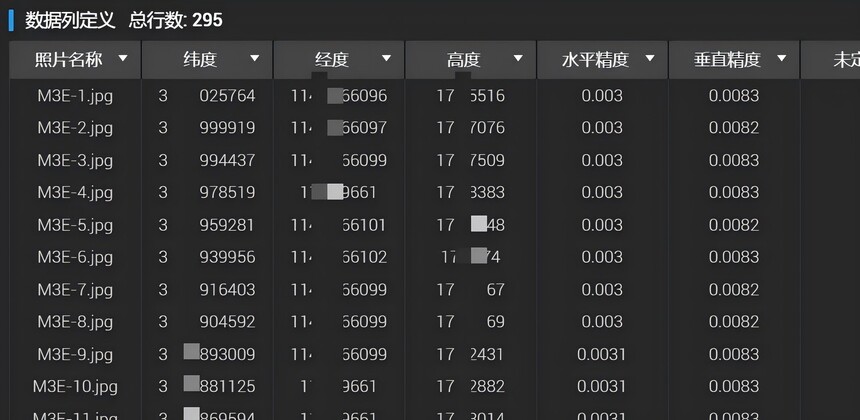
6. 数据列定义依次选择:照片名称,纬度,经度,高度,水平精度、垂直精度。
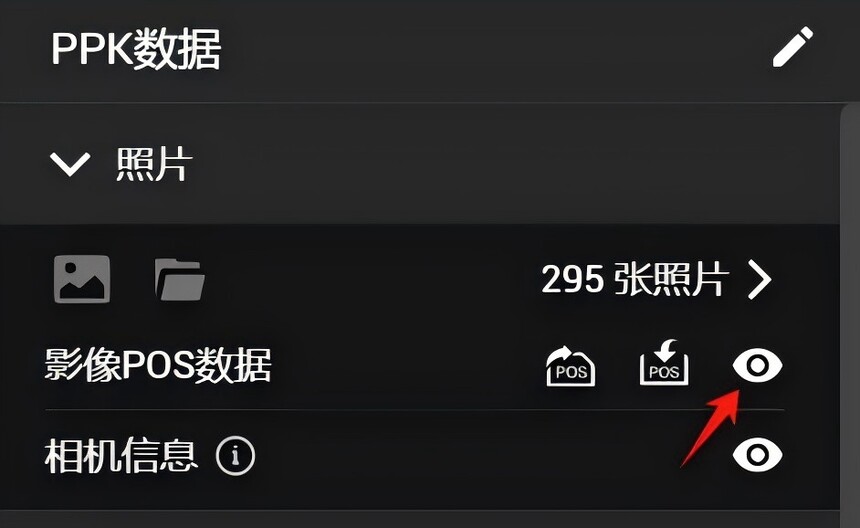
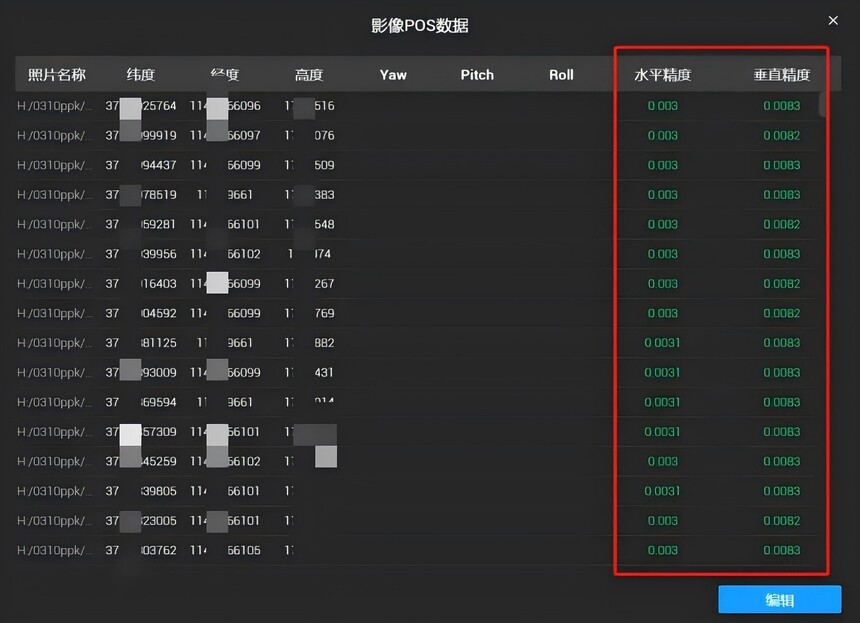
7. 点击“小眼睛”可查看pos信息导入情况。
8. 水平精度、垂直精度显示为绿色表示导入正常,如果导入为黄色表示pos信息导入有误。
9. 随后即可正常输出空三、二维或者三维模型。 你学废了吗,赶紧上手试试呀 |